


评分:
好评:0
差评:0
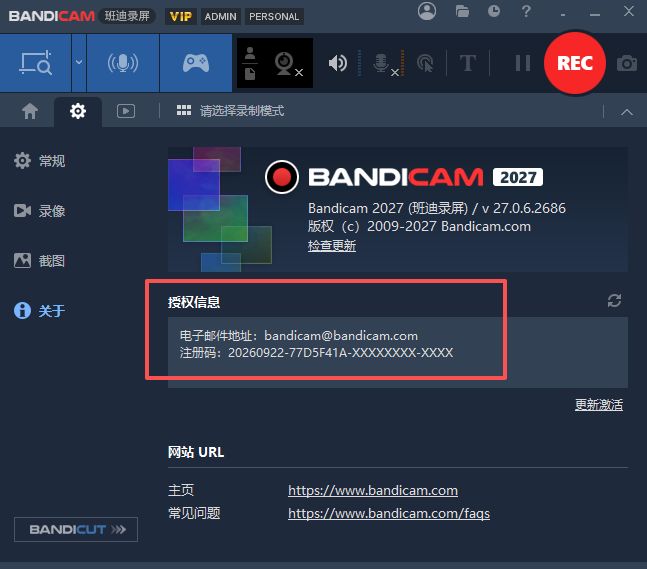
Bandicam 2027是一款适用于Windows的录屏软件,中文名“班迪录屏”,可录制电脑屏幕、游戏和摄像头画面,也能单独录制电脑声音和麦克风声音。同时录制电脑屏幕上所有操作过程,网络教学,课件制作,在线视频,直播视频等,并且丰富的视频特效,添加水印图片,鼠标点击效果,录制中实时线条,文本,高光等添加注释,令你的视频更酷炫,更生动!此外,Bandicam 2027还加入了视频裁剪、AI 语音转文字、智能缩放和摄像头背景移除等功能,让您在同一款软件中完成录制、编辑和导出。
本站为用户提供Bandicam 2027绿色版下载,此版本无需安装激活,打开即可免费使用,有需要的用户欢迎下载体验!
1、支持多种录制模式
支持全屏录制, 区域录制, 固定窗口录制, 追随鼠标等视频模式,可以满足您各种屏幕录制需求。
2、录制麦克风声音
在屏幕录制时,一边讲一边录制,把您的声音完美添加到视频中。
3、定时录制
可以通过设置开始时间,结束时间,录制时长,重复,录制目标等来在预定的时间自动录制屏幕。
4、视频上传到 Google 云端硬盘
录制完成的视频直接上传到 Google 云端硬盘,并与好友共享文件。
5、按键显示
在屏幕录制时在屏幕上显示键盘操作,帮助您制作教程视频。
6、添加网络摄像头
在屏幕录制时添加网络摄像头画中画效果,添加的摄像头可以移动画面,转换全屏等。
7、添加水印,图片,文字
在屏幕录制时可以在视频中添加我的水印图片或文字,防止视频未经授权被转载。
8、鼠标点击效果
屏幕录制时可以通过设置光标周围高亮,左/右键光圈颜色等来自定义鼠标点击动画效果。
9、录制双显示器
同时录制双显示器,也可以同时录制三个以上多个显示器。
一、截图方法
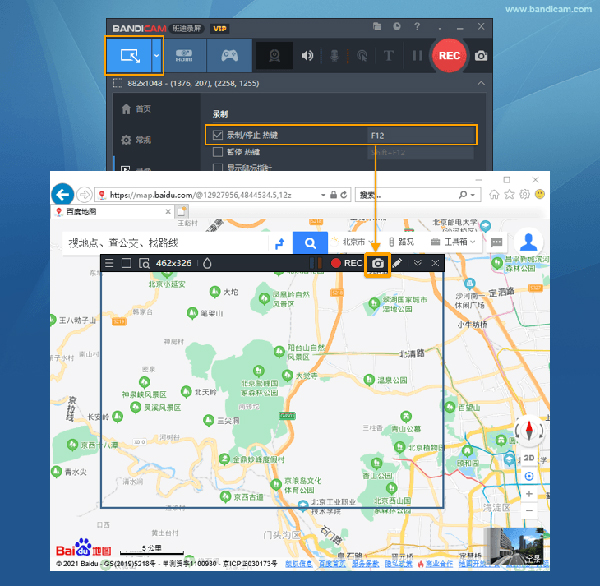
1、使用相机图标或快捷键截图
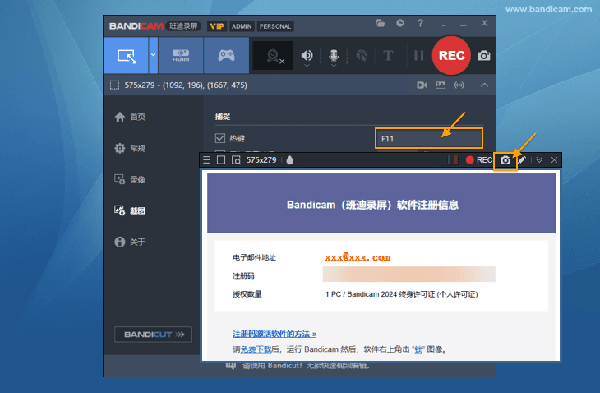
在屏幕录制模式的录制窗口,点击右上角“相机”图标或按 F11 键截图。
也可按 Ctrl + C 复制屏幕内容,然后在画图、Word、Excel、PowerPoint 等软件中按 Ctrl + V 粘贴。
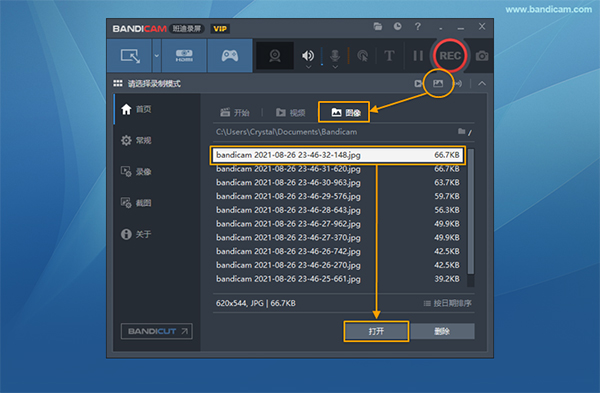
2、查看保存的截图
在 Bandicam【首页】→【图像】中选择截图,点击 “打开” 即可查看。
也可点击 Bandicam 右上角“文件夹”图标,打开输出文件夹查看截图。
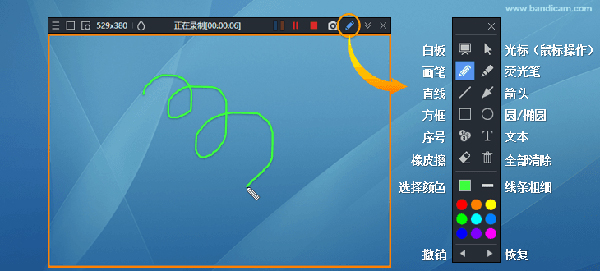
二、屏幕画笔功能
在录制窗口的上边右上角点击 “钢笔” 图标打开屏幕画笔工具,可以画线、荧光笔、箭头、矩形、序号、输入文字等。
三、在截图中添加马赛克的方法
果您想隐藏屏幕截图中的个人信息或不必要的反射,您可以将屏幕截图保存为马赛克,或将其复制并粘贴到剪贴板。
1、在屏幕录制模式下选择 “矩形窗口” 或 “选择录制区域”,并指定要录制的区域。
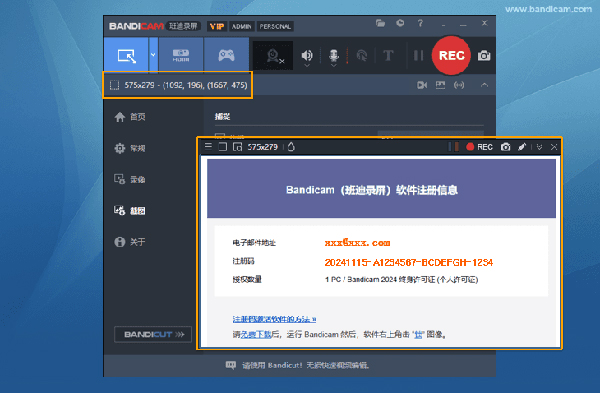
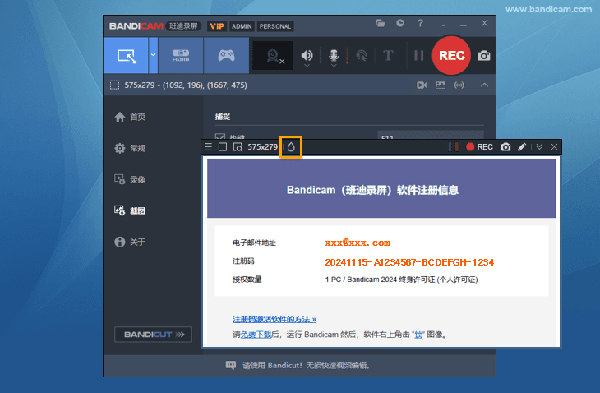
2、单击工具框中的马赛克图标(水滴形)。
3、通过鼠标拖动自由调整马赛克的大小和位置,然后点击 “相机” 图标或按快捷键进行截图 。
您可以通过将鼠标悬停在马赛克的角上并拉动来调整大小
您可以通过按住马赛克的中心来移动位置
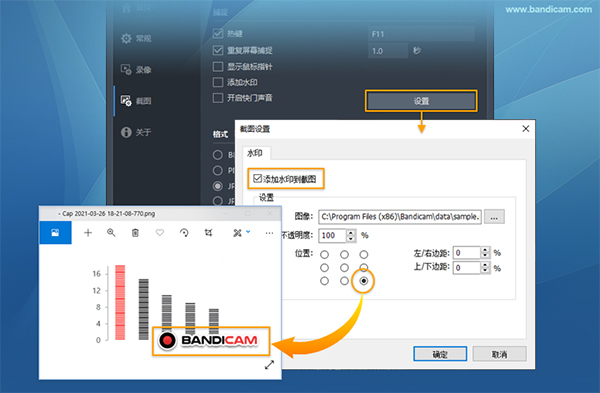
四、添加水印到截图
将水印添加到截图。
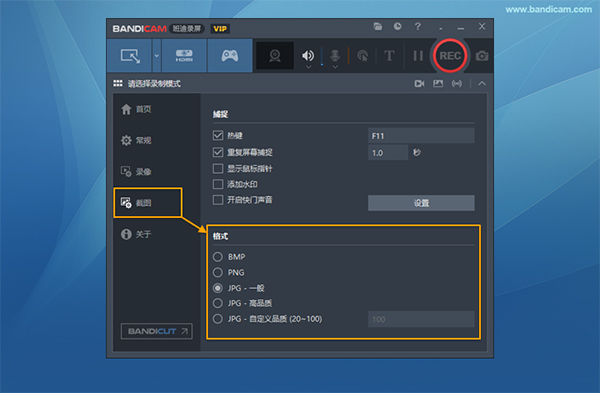
五、格式设置
您可以选择截图格式(BMP、PNG、JPG)及图像质量。
在线课程
录制课程画面与讲解声音,制作复习资料或教学视频。
操作教程
录制电脑操作,通过实时画笔和智能缩放突出重点。
游戏解说
同时录制游戏画面、游戏声音、麦克风声音和摄像头画面。
视频会议
录制腾讯会议、钉钉、Zoom、Microsoft Teams 等会议画面与声音,并通过 AI 转录整理会议文字记录或字幕。
摄像头与外部设备
连接摄像头或采集卡,录制摄像头、游戏机、手机等设备的画面。
音频录制
录下电脑声音、麦克风声音或采访内容,再进行音频裁剪或语音转文字。
 红果短剧电脑版
红果短剧电脑版是一款免费看剧的PC客户端,定位为面向短剧爱好者的桌面端追剧工具,核心价值在于把手机上的短剧体验搬到大屏,看剧不必再低头盯小屏幕。它纯净绿色无广告,包含找剧、真人剧、漫剧三大模块,甜宠、逆袭、古装、修仙、玄幻等各种类型剧集应有尽有,题材覆盖较广,喜欢不同口味的观众都能找到想看的类型。不同于一般的模拟器版本,它是真正意义上的电脑版本,运行不依赖模拟器,安装后直接打开即可使用,占用资源相...
 QQ影音电脑版
QQ影音电脑版是由腾讯公司推出的一款本地视频播放器,又名“QQ影音播放器”,首创轻量级多播放内核技术,深入挖掘和发挥新一代显卡的硬件加速能力,支持丰富的视频、音频文件格式,包括RMVB、AVI、FLV、MP4、MOV、MKV等,让用户可以轻松观看各种影片和音乐文件。同时,QQ影音只支持本地视频播放,没有在线网络播放的功能,内置解码器更全面,播放的格式丰富,打开速度快,运行时...
 波点音乐电脑版
波点音乐电脑版是由北京酷我科技有限公司出品的一款免费的听歌软件,其中拥有有3000万首正版曲库,不管是流行歌、古风、动漫曲,还是欧美、日韩歌曲,还有陈奕迅、林俊杰等大咖的作品,基本上你想听的都能找到,同时具备精准迅速的搜索定位能力,实时更新各大热歌榜与新歌榜,帮助用户第一时间掌握前沿音乐动态。此外,波点音乐PC端内置均衡器功能,支持流行、古典、摇滚等预设模式及自定义频段调校,配合低音增强与环绕立体...
 央视影音电脑版
想要在电脑端观看电视直播?不妨试试:央视影音电脑版,这是央视官方出品的电视直播应用,在这里用户可以观看到央视频道、卫视频道、地方频道、教育频道等直播频道,包括 CCTV1-17 的全频道,安徽卫视、北京卫视、东方卫视、香港卫视……满足观看直播节目需求,同时还可享受直播无广告插播、多档清晰度(最高4K)以及流畅的播放体验。喜欢看电视直播的小伙伴一起来试试吧 软件特色 1、...
 网易爆米花电脑版
网易爆米花电脑版是一款“专为网盘而生”的个人影视资源库+在线播放器,支持 iOS / Android / Windows / macOS 以及 AppleTV、安卓电视。能直接以原画质在线播放云盘上的视频,无需提前手工下载,这样既然节省了大量下载时间,也能免除手工整理影视资源的麻烦,并且还能无需占用你本地宝贵的硬盘空间,可谓好处多多。 与 VidHub、NOVA、Infus...
 虎牙直播电脑版
虎牙直播电脑版是一款弹幕式互动直播平台,也是当今国内最大的直播平台之一,累计注册用户2亿。其中提供高清、流畅的游戏直播、美食直播、娱乐直播、美女直播等多种直播内容,满足用户的多种需求,让用户在也不会感到孤单和无聊!平台提供了超清、极速、流畅三种画质,适合不同网络环境的用户,观众还能通过发送文字弹幕与喜爱的主播实时互动,增强了参与感。虎牙直播着力营造一个充满生气的游戏直播社群,为爱好者提供多样娱乐内...
 必剪电脑版
必剪电脑版必剪电脑版是B站官方的免费的桌面版剪辑工具,操作简单、容易上手,干净无VIP套路,既可以导出文件到本地,也能一键上传B站。并且该软件从UP主的角度出发,解决大多数UP主最困扰的素材问题,贴心地添加了素材集市功能,包括:“一键三连”、“B站热梗”等B站特色素材,还有宝藏音乐、海量贴纸、专业转场、神仙特效……。必剪电脑版不仅降...
 爱奇艺视频电脑版
爱奇艺视频电脑版是适用于Windows系统上的一款广受欢迎的综合性视频平台,致力于提供卓越的桌面视频客户端使用体验!其中内容多元化,涵盖海量电影、电视剧,从热门国产剧到经典好莱坞大片,满足不同观众喜好;丰富的综艺,如搞笑真人秀、深度文化类节目,带来多样娱乐体验;还有大量动漫、纪录片资源 。同时还具备高清流畅播放、多画质选择功能,支持离线缓存,还支持4K视频、杜比音效,为用户带来高品质的视听体验。会...
 QQ音乐电脑版
QQ音乐电脑版是腾讯旗下的一款音乐播放器,其以优质内容为核心,以大数据与互联网技术为推动力 ,致力于打造“智慧声态”的“立体”泛音乐生态圈 ,为用户提供多元化的音乐生活体验。 QQ音乐拥有中国最全的正版音乐版权库,覆盖全球流行、古典、影视原声等海量内容,支持在线音乐和本地音乐的播放,其独特的音乐搜索和推荐功能,让您可以尽情地享受最流行,最火爆的音乐。...
 抖音电脑版
抖音电脑版在手机上刷抖音已经成了我们日常生活中不可欠缺的部分!而本次小编为大家带来的适用于Windows系统的上的短视频软件:抖音电脑版,把更大的世界装进屏幕,也帮你把灵感传向远方,让每一个人看见并连接更大的世界,鼓励表达、沟通和记录,激发创造,丰富人们的精神世界,让生活更美好。其中拥有生活妙招、美食做法、旅行攻略、科技知识、热点资讯、你需要的实用内容,搜索你想了解的信息,或是在美食、知识频道看你感兴趣的,...
 剪映电脑版
剪映电脑版剪映电脑版是一款全能易用的桌面端剪辑软件,让创作更简单!该软件采用面板分栏设计,包含素材面板、播放器、时间线等功能模块,支持4K分辨率输出及60fps帧率参数调整,高频操作栏集成撤销、恢复、分割、删除、倒放等快捷功能 ,同时其中还内置了丰富的素材,涵盖音频、花字、特性、滤镜等等,用户可以随意添加。此外,剪映电脑版用户基数庞大,包括个人内容创作者、剪辑人员、广告营销专家、小型企业主,以及企业、媒体机...
 汽水音乐电脑版
汽水音乐电脑版是抖音出品的一款免费的音乐播放软件,为广大音乐爱好者带来了全新的音乐体验。其中拥有千万量级的曲库,超过 6000 万首曲目囊括了各大唱片公司、厂牌的正版音乐,流行、古典、嘻哈、电子等不同语种、不同风格的音乐统统都有,好歌听不完。最大的亮点是同步抖音音乐收藏功能,使得视频中的好音乐收藏不再困难,下次听歌更方便。此外,汽水音乐电脑版上的背景你也可以自由设置动态或者静态的背景,拥有独有的嗨...
 多媒体类 / 94.43M
 多媒体类 / 198.75M
多媒体类 / 143.63M
多媒体类 / 198.75M
多媒体类 / 143.63M 多媒体类 / 99.75M
 多媒体类 / 96.17M
多媒体类 / 2.74M
多媒体类 / 30.88M
多媒体类 / 96.17M
多媒体类 / 2.74M
多媒体类 / 30.88M 多媒体类 / 27.1M
 多媒体类 / 152.8M
 多媒体类 / 101.45M
Copyright @2025 4570885.com 版权所有浙ICP备2025160956号-1 浙公安网备33032702001155号
声明:所有软件和文章来自互联网 如有异议 请与本站联系 本站为非赢利性网站 不接受任何赞助和广告