


评分:
好评:0
差评:0
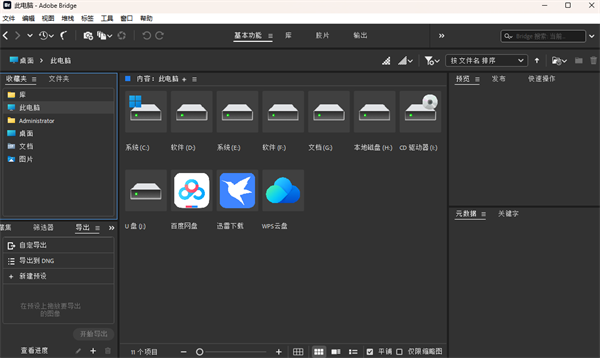
Bridge 2026(BR2026)是由Adobe推出的一款专业且强大的文件资源管理工具,全名为“Adobe Bridge 2026”,支持用户查看、搜索、排序、管理和处理图像文件,使用Bridge来创建新文件夹、对文件进行重命名、移动和删除操作、编辑元数据、旋转图像以及运行批处理命令,Bridge 2026还可以用于批量编辑、添加水印、设置集中式颜色首选项、浏览和查找本地文件!
Bridge 2026新版本还在持续优化内容面板的滚动效能和关键字面板的工作流程,整合Adobe Express快速动作、增强的「内容认证」功能以及在 Windows 版本上支援 HEIC 和 HEIF 影像档案的缩图和预览;同时支持从Bridge直接打开Adobe系列软件文档,将各种工作整合为单一工作流程等,能够大幅度的提高用户的工作效率。
PS:Adobe Bridge 2026中文特别版,当前资源为免费版本,已集成破解了补丁,下载解压后进行安装即可免费使用!
by vposy, m0nkrus
- 官方版改装,免激活处理,多国语言完整版
- 禁用程序:后台Adobe产品日志上传程序和崩溃数据收集器
- 安装程序:基于Adobe未开放的产品独立安装程序版本 v6.7.0.278
- 安装程序:解除 Windows 10 低版本系统安装限制(by m0nkrus)
- 安装界面:在安装过程中,安装界面加入了动态视频轮播"动态展示新版特性功能"
- 安装界面:支持自定义安装位置和界面语言,并提供"安装完后立即启动程序"选项
- 安装程序:移除原版强制捆绑的 Adobe Desktop Common(仅留必要基础模块)
- 安装程序:移除原版强制捆绑的 Adobe Creative Cloud(adobe创意云管理程序)
- 安装程序:删除系统开机启动项 Adobe CCX Process(Adobe产品数据辅助程序)
- 自动删除Adobe正版验证服务(AGS)、后台首页屏幕支持模块(UXP)已更新至最新版
- Adobe CC Library (Adobe产品库) 模块组件版本更新到最新版
- Adobe Camera Raw (Adobe增效工具滤镜) 版本更新到最新版
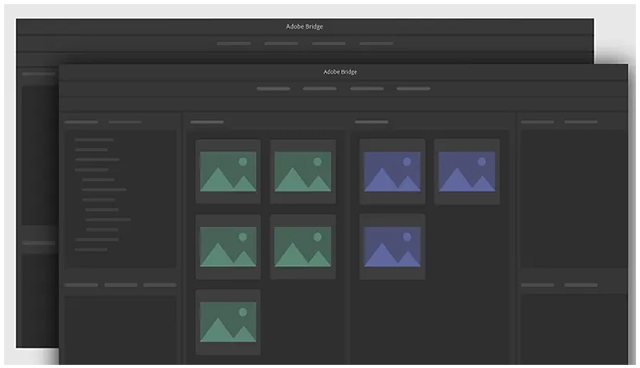
1、具有多个视窗的多个作业
使用多个视窗同时管理多个档案夹。在各自的视窗中处理资产,并在每个工作区中开启多个内容面板。
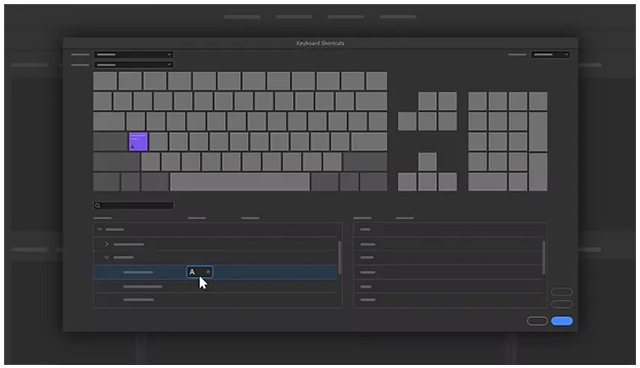
2、自订您的键盘快速键
使用键盘快速键面板,根据您的特定需求建立所有新命令或修改现有命令。此外,您也可以从一系列键盘配置选项中进行选择。
3、大量工作流程
将各种工作结合为单一工作流程。
一、强大的创意资产工作流程
1、以视觉化方式呈现您的所有创意资产 (包括 Adobe Photoshop、InDesign、Illustrator、After Effects 和 Substance 3D 档案),并提供缩图和丰富的预览。
2、使用标记、评分、中继资料和关键字来组织您的资产。
3、使用进阶筛选器、集合和搜寻来寻找您要的资产。
4、直接在 Creative Cloud 应用程式内开启您的资产来进行编辑。
二、领先业界的相片编辑工具
1、使用 Photo Downloader 汇入您的数位相片,此工具可让您在汇入期间将档案重新命名或是将其转换成 DNG。
2、直接从 Bridge 开启您的原始影像以便在 Adobe Camera Raw 中编辑。
3、直接在 Photoshop 中开启相片以进行特定编辑作业。
4、以批次方式重新命名或汇出具有各种大小和缩放选项的相片。
三、用于发佈作品的简易汇出选项
1、使用新的“汇出”面板将影像汇出为多种格式。
2、使用 PDF 缩图目录打造由您的相片、插图或 InDesign 档案组成的专业作品集。
3、将创意资产汇出到 Adobe Stock,或是直接从 Bridge 建立 Adobe Portfolio 网站。
转到下一个视图——Ctrl+\
转至上一个视图——Ctrl+Shift+\
显示/隐藏面板——Tab
在 0 星和 1 星评级之间切换——Ctrl+‘
增加缩览图大小——Ctrl+加号 (+)
减小缩览图大小——Ctrl+减号 (-)
逐步增加缩览图大小——Ctrl+Shift+加号 (+)
逐步减小缩览图大小——Ctrl+Shift+减号 (-)
上移一个文件夹(在“文件夹”面板中或一行)——向上箭头键
下移一个文件夹(在“文件夹”面板中或一行)——向下箭头键
上移一级(在“文件夹”面板中)——Ctrl+向上箭头
左移一个项目——向左箭头键
右移一个项目——向右箭头键
移动到第一个项目——Home
移动到最后一个项目——End
添加到选区(不连续)——按住 Ctrl 键单击
刷新“内容”面板——F5
将项目添加到选区——Shift + 向右箭头键、向左箭头键、向上箭头键或向下箭头键
显示帮助——F1
重命名下一个文件(使用在“内容”面板中选择的文件名)——Tab
重命名上一个文件(使用在“内容”面板中选择的文件名)——Shift+Tab
在“筛选器”面板中显示带有星级评级 1-5 或更高评级的项目——Ctrl+Alt+1 至 5
在“筛选器”面板中显示带有所选星级评级的项目——Ctrl+Alt+Shift+1 至 5
在“筛选器”面板中显示带有标签 1-4 的项目——Ctrl+Alt+6 至 9
在“筛选器”面板中显示带有所选评级或更高评级的所有项目——按住 Shift 键单击
清除筛选器——Ctrl+Alt+A
在“筛选器”面板中选择反向——按住 Alt 键并单击
在“预览”面板或审阅模式中显示“放大镜”工具——单击
移动“放大镜”工具——单击或拖放
显示“预览”面板中的其它放大镜(多重选择)——单击
同时移动多个“放大镜”工具——按住 Ctrl 单击或按住 Ctrl 拖放
使用“放大镜”工具放大——+
使用“放大镜”工具缩小——-
使用“放大镜”工具放大(多个选择)——Ctrl+加号 (+)
使用“放大镜”工具缩小(多个选择)——Ctrl+减号 (-)
选择堆栈中的所有项——按住 Alt 键并单击
在“关键字”面板中应用或删除当前关键字和所有父关键字——按住 Shift 键单击
强制删除“关键字”面板中的当前关键字——按住 Alt 键并单击
打开“关键字”面板中的展示三角形——Ctrl+向右箭头
关闭“关键字”面板中的展示三角形——Ctrl+向左箭头
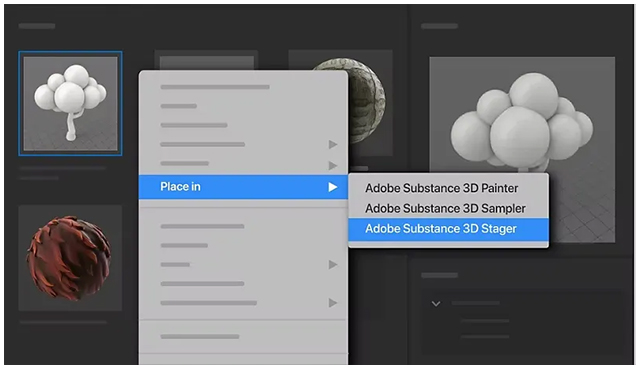
使用跨应用程式的工作流程来制作 3D 设计
从 Bridge 直接在 Substance 3D Stager 中轻松开启档案。快速放置资产并开始制作逼真的 3D 场景。
 Navicat 17中文版
Navicat 17是一款专业的数据库管理开发软件,又可以叫做“Navicat Premium 17”,其具备无缝数据迁移、数据可视化工具、智能数据库设计器、智能模式分析器和多样化的操作工具等功能,Navicat 17还提供了常见的SQL编辑操作,无论是在开发大型应用程序还是进行日常的数据库管理工作,Navicat Premium 17都能为用户提供强大的支持和便利。同时,...
 Navicat for MongoDB电脑版
Navicat for MongoDB 17是专为 MongoDB 数据库设计的一款高效管理数据库工具,主要用于数据库的管理、开发与优化,其核心功能包括数据查看器中的深度分析工具、支持复杂查询编写的高级编辑器及涵盖数据迁移、建模和商业智能(BI)的完整工具链,显著提升开发效率与数据洞察能力。同时,Navicat for MongoDB 17拥有着高效图形用户界面,能够很好的帮助用户用于管理和开发 ...
 AutoCAD 2025精简版
AutoCAD 2025(简称“CAD2025”)是一款专业的CAD绘图辅助设计软件,强大的三维建模和渲染功能,用户可以轻松创建复杂的图纸、模型和布局;同时CAD2025支持精确的绘图、尺寸标注、层管理和对象编辑等功能,以帮助用户准确地表达和呈现设计意图,应用于民用建筑、装饰、工业制图、工程制图、电子工业、服装加工等领域。 本站资源为AutoCAD 2025精简版,是由大神...
 Acrobat Pro DC2025破解版
Adobe Acrobat Pro DC 2025是由Adobe官方出品的一款专业的PDF解决方案,可以提升文档协作与安全性,它简化了文档审阅流程,支持集中收集多方反馈,同时确保文件格式与完整性不受损(即使审阅者仅使用免费的 Adobe Reader)。其OCR功能能够将扫描版PDF或图片中的文字提取为可编辑文本,支持多种语言,并提供批量处理功能;Acrobat Pro DC 2025提供的独家的...
 Acrobat Pro DC 2025绿色中文版
Acrobat Pro DC 2025绿色中文版是一款全方位的PDF处理工具,此资源无需安装,解压后即可直接运行永久使用!Adobe Acrobat Pro DC 2025不仅支持阅读PDF文件,还能编辑PDF文档,通过它对PDF文档进行批注、查看、保存、编辑、打印等操作。同时,Acrobat Pro DC 2025内置PDF转换器,允许用户将纸质文档、电子表单Excel、电子邮件、网站、照片、F...
 京东桌面版
京东桌面版京东桌面版是京东旗下的一款电脑购物客户端,延续京东网页版的核心购物能力,并针对桌面端使用场景进行优化,让商品浏览、搜索结果、订单查看等常用操作更加流畅。同时软件支持系统级消息提醒,可及时推送订单发货、物流更新、售后进度、活动优惠等重要信息,让关键购物动态更快触达。从商品选购到订单管理,京东桌面版让电脑端购物体验更稳定、更顺手。需要的用户欢迎下载使用! 软件功能 1、劲爆促销 掌上秒杀、手机专享、降...
 LosslessCut(视频剪切)
对于视频创作者来说,经常需要拍摄大量短视频、长视频素材,这些素材全保留下来需要占用很大的存储空间,真正能用到的可能只是其中一小部分精华片段。那不妨试试这款无损视频剪辑工具:LosslessCut中文版,支持 Windows、macOS 和 Linux 系统,主要用于对音视频素材进行粗剪,在不损失视频质量的情况下,快速剪辑,保留精华部分,降低存储空间!并且LosslessCut便携版,无需安装,解压...
 淘宝电脑版
淘宝电脑版淘宝电脑版是面向Windows系统推出的一款购物软件,更多面向上班族,大屏幕电脑使用者。其继承网页版核心功能,更深入利用操作系统能力给淘宝用户提供快速、高效的购物支持。淘宝桌面版最大亮点是支持“AI导购助手”功能,还提供了特有的分屏功能,比使用浏览器看商品会更加方便,通过侧边栏,点击商品图片就可以在不同商品见快速切换,以方便商品个对比。 如果你追求更高效、更专注、更舒适的淘...
 Visio 2016破解版
Visio2016是微软官方发布的一款非常专业且强大的流程图软件,全称“Microsoft Visio 2016”,支持创建:各种流程图、网络图、组织结构图、工程设计以及其他使用现代形状和模板的内容,让图表创建更加简单快速,将你的数据可视化提升到新的水平。同时Visio2016提供了:上手图例(starter diagrams)、成百上千的智能形状、一步数据链接以及信息权限...
 富途牛牛电脑版
富途牛牛电脑版是一款一站式投资交易平台,免费提供实时行情,A股、港股、美股一网打尽。其界面采用一体化布局与扁平化设计,兼具实用与美感,支持多屏和迷你视窗的体验,轻松应对不同使用场景。同时软件自带聊天功能,可边看行情边聊股票,随时随地共享价值观点。我们追求极致的产品体验,努力让交易像买菜一样简单。 注意:富途已停止为中国境内投资者提供开户服务,存量中国境内客户可继续使用! 功能特色 1、港股/美股/...
 FxSound中文版
FxSound中文版是专为音乐爱好者设计的一款电脑音效增强工具,通过先进的音频技术对电脑播放的声音进行处理,以达到优化音质和个性化音效的目的。该软件主打功能包括:音质提升、均衡器调整、环绕声处理、低音增强、预设音效模式和自定义配置等,这些功能可以满足不同用户的个性化需求,提供更加丰富的听觉体验。同时FxSound适用于多种使用场景,无论是游戏娱乐、电影观看了还是日常工作中的音乐播放,都可以实现音效...
 爱思助手电脑版
爱思助手电脑版是一款专业的iOS设备管理工具,集“高效管理 iOS 设备数据”,“智能刷机”和“免费下载海量应用游戏、铃声壁纸”等为一体,旨在为iPhone、iPad等苹果用户提供便捷的设备管理体验。同时其中内置几十款简单实用的辅助工具,打造苹果设备全能维护站,所有功能均采用可视化操作,无需技术基础也能轻松完成系统修复、铃声制...
 行业软件 / 234.51M
行业软件 / 206.97M
行业软件 / 258.27M
行业软件 / 74.37M
行业软件 / 146.2M
行业软件 / 234.51M
行业软件 / 206.97M
行业软件 / 258.27M
行业软件 / 74.37M
行业软件 / 146.2M 行业软件 / 4G
行业软件 / 418.4M
行业软件 / 4G
行业软件 / 418.4M 行业软件 / 90.8M
行业软件 / 44.06M
行业软件 / 615.4M
行业软件 / 90.8M
行业软件 / 44.06M
行业软件 / 615.4MCopyright @2025 4570885.com 版权所有浙ICP备2025160956号-1 浙公安网备33032702001155号
声明:所有软件和文章来自互联网 如有异议 请与本站联系 本站为非赢利性网站 不接受任何赞助和广告