


评分:
好评:0
差评:0
AutoCAD 2025是由著名的Autodesk公司所开发的一款计算机辅助设计(CAD)软件,别名“Autodesk AutoCAD 2025、CAD2025”,主要应用于机械设计、工业制图、工程制图、土木建筑、装饰装潢、服装加工等多个领域,用户可以通过交互菜单或命令行方式便可以进行各种操作,而且界面美观大方功能强劲实用,同时还支持演示的图形、渲染工具和非常强大的绘图及三维功能等多方面。
同时,AutoCAD 2025继续秉承了AutoCAD系列软件一贯的卓越品质和强大功能,并在多个方面进行了显著的升级和改进:新增了活动见解功能,能够记录用户的操作活动,并按活动类型、用户和日期对事件进行过滤,使得用户可以轻松跟踪图形的演变并比较图形历史记录……同时,AutoCAD 2025改善了页面设计和利用效率,更新了页面设计,使控制面板布局更加合理,优化了功能区与选项板,增强了制图空间区域,使用户的日常设计方案更加集中。
PS:本站资源为AutoCAD 2025中文破解版,安装包中附有CAD2025安装包和激活工具,可以轻松完美激活软件,其详细的安装教程可参考下文操作!
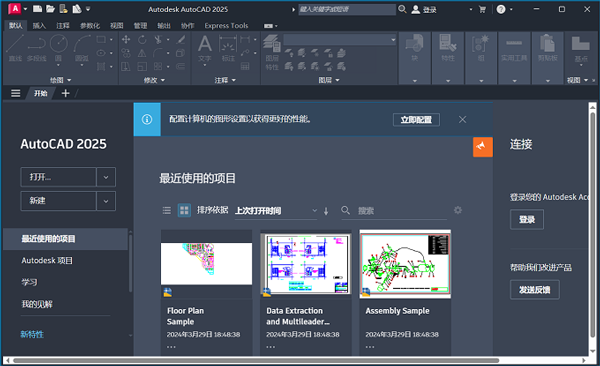
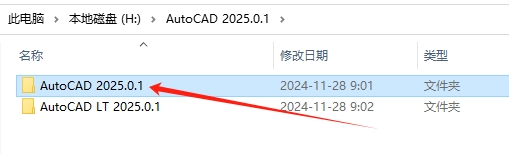
1、在本站下载解压后,点击AutoCAD 2025.0.1文件夹。
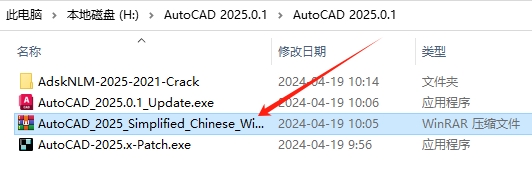
2、解压下图所示的压缩包。
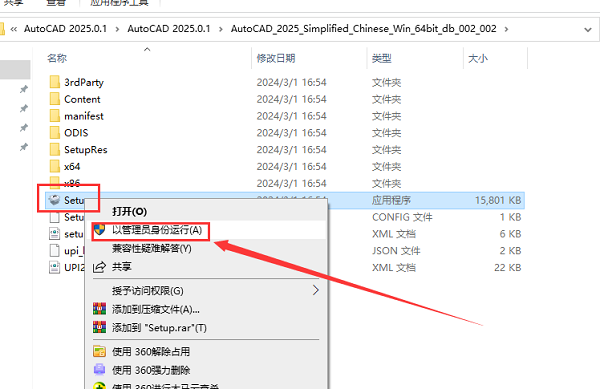
3、选择Setup安装程序,鼠标右键以管理员身份运行。
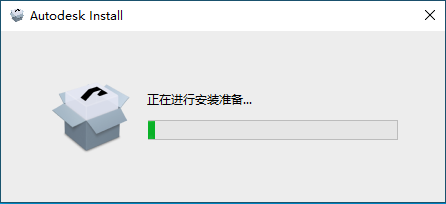
4、正在进行安装准备...请稍等。
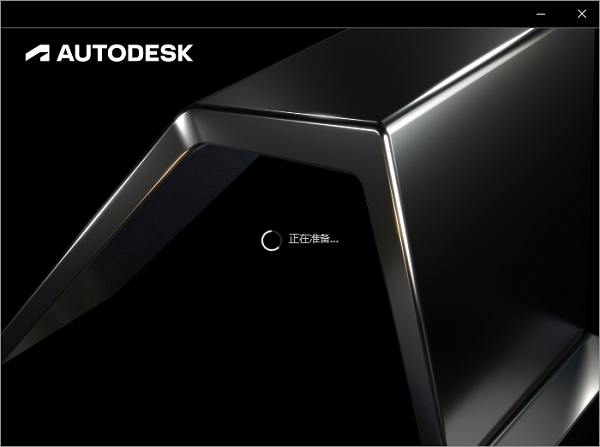
5、正在准备...请稍等。
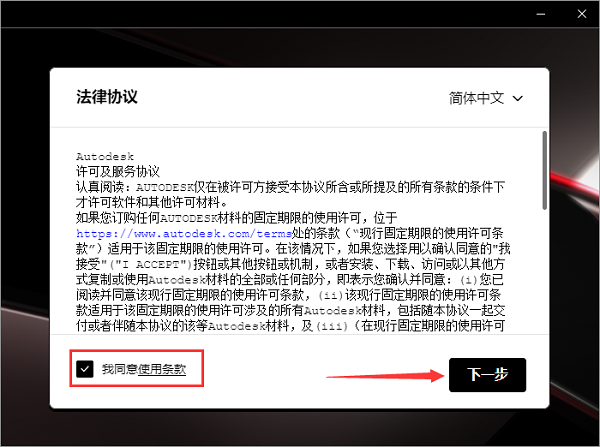
6、软件许可协议同意,勾选【我同意使用条款】,然后点击【下一步】。
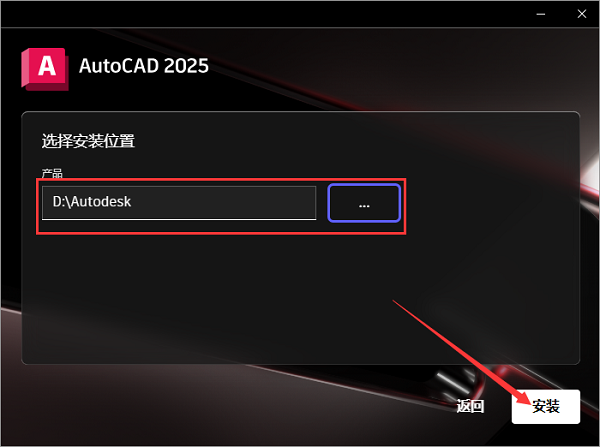
7、选择安装位置,点击路径后面的【...】进去更改安装位置(请注意:更改安装位置不能带有中文或特殊符号),然后点击【安装】。
8、正在安装AutoCAD 2025,请耐心等候进度条到100%安装成功。
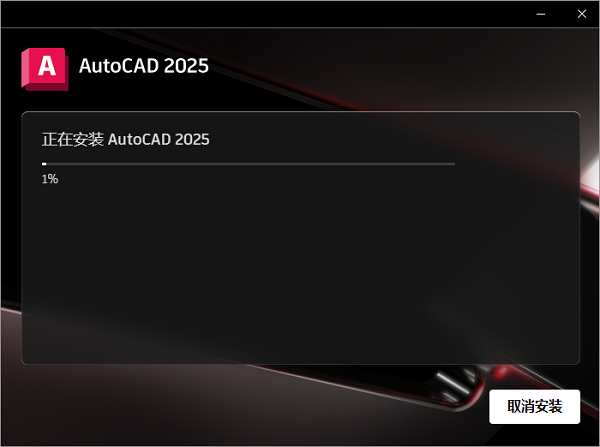
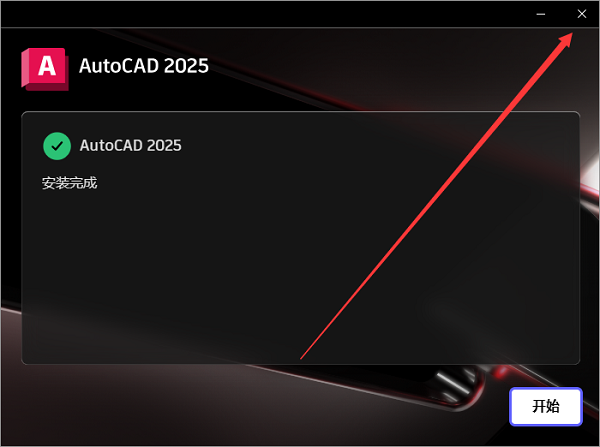
9、AutoCAD 2025安装完成,必须重启计算机,否则安装的文件不会生效;
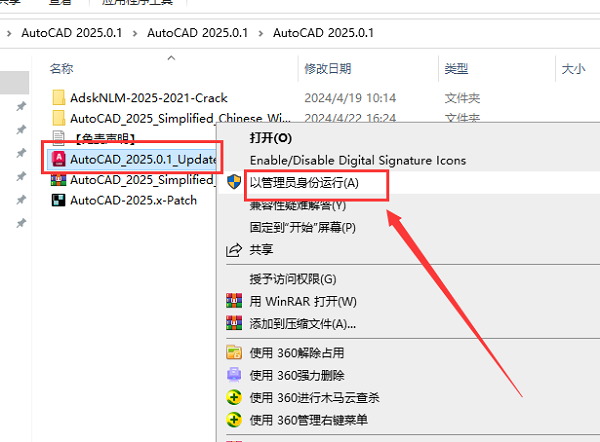
10、运行更新程序,选择【AutoCAD_2025.0.1_Update】鼠标右键以管理员身份运行。
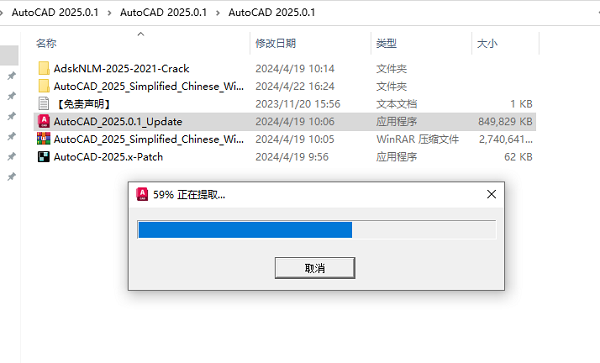
11、正在提取更新内容,稍等。
12、Autodesk AutoCAD 2025.0.1 Update准备安装,点击【安装更新】。
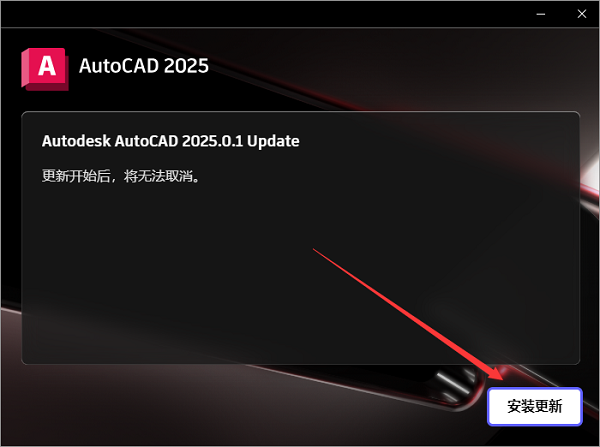
13、正在安装,请稍等。
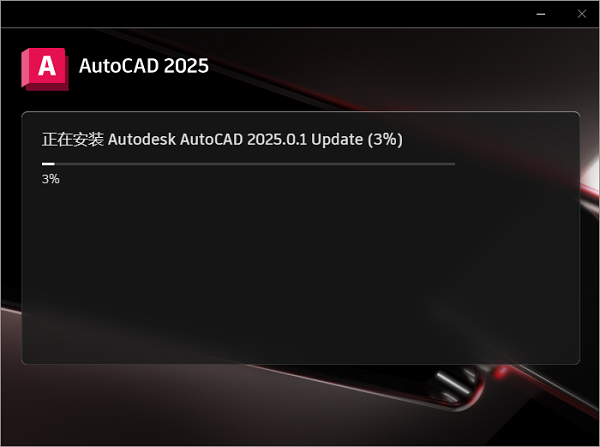
14、Autodesk AutoCAD 2025.0.1 更新成功,点击【完成】。
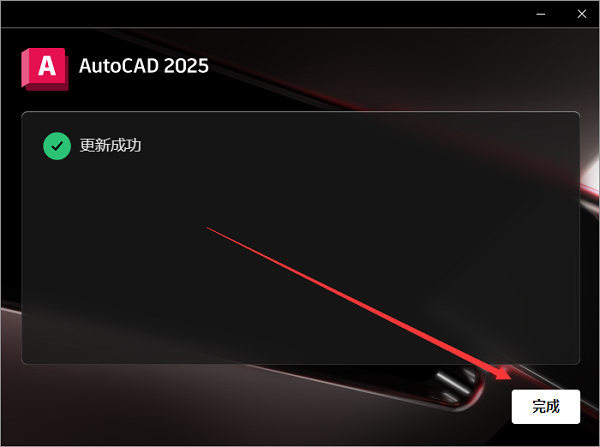
15、打开AutoCAD 2025软件安装目录位置。
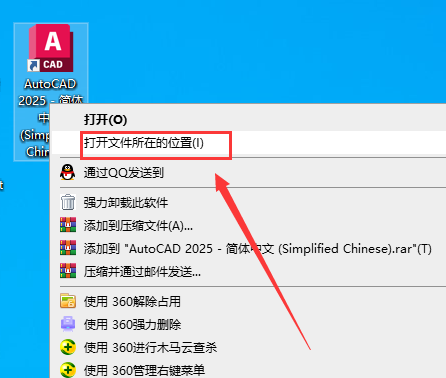
16、将安装包【AutoCAD-2025.x-Patch】激活程序复制到刚才打开的软件安装目录下。
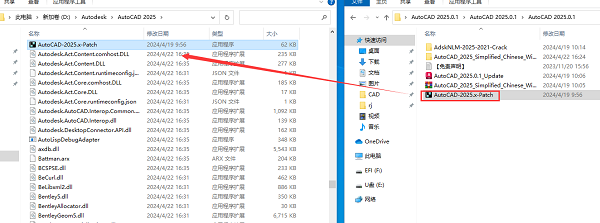
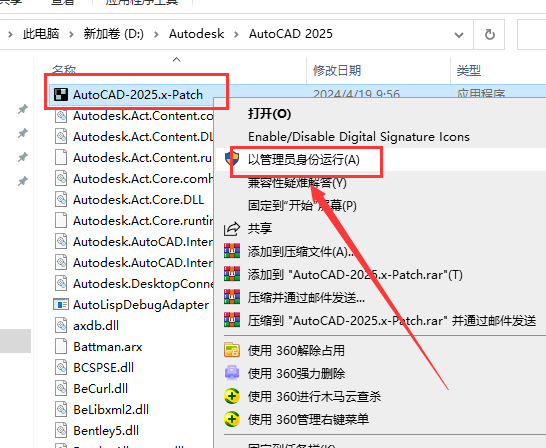
17、选择【AutoCAD-2025.x-Patch】破解程序鼠标右键以管理员身份运行。
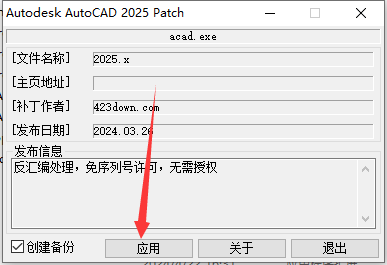
18、开始激活,点击【应用】。
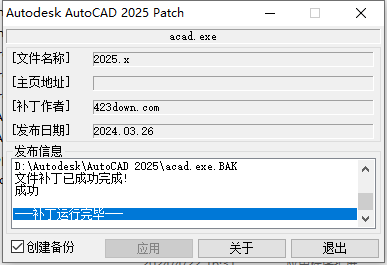
19、提示【成功】说明激活成功,点击【退出】即可。
20、最后运行软件便可以免费使用啦。
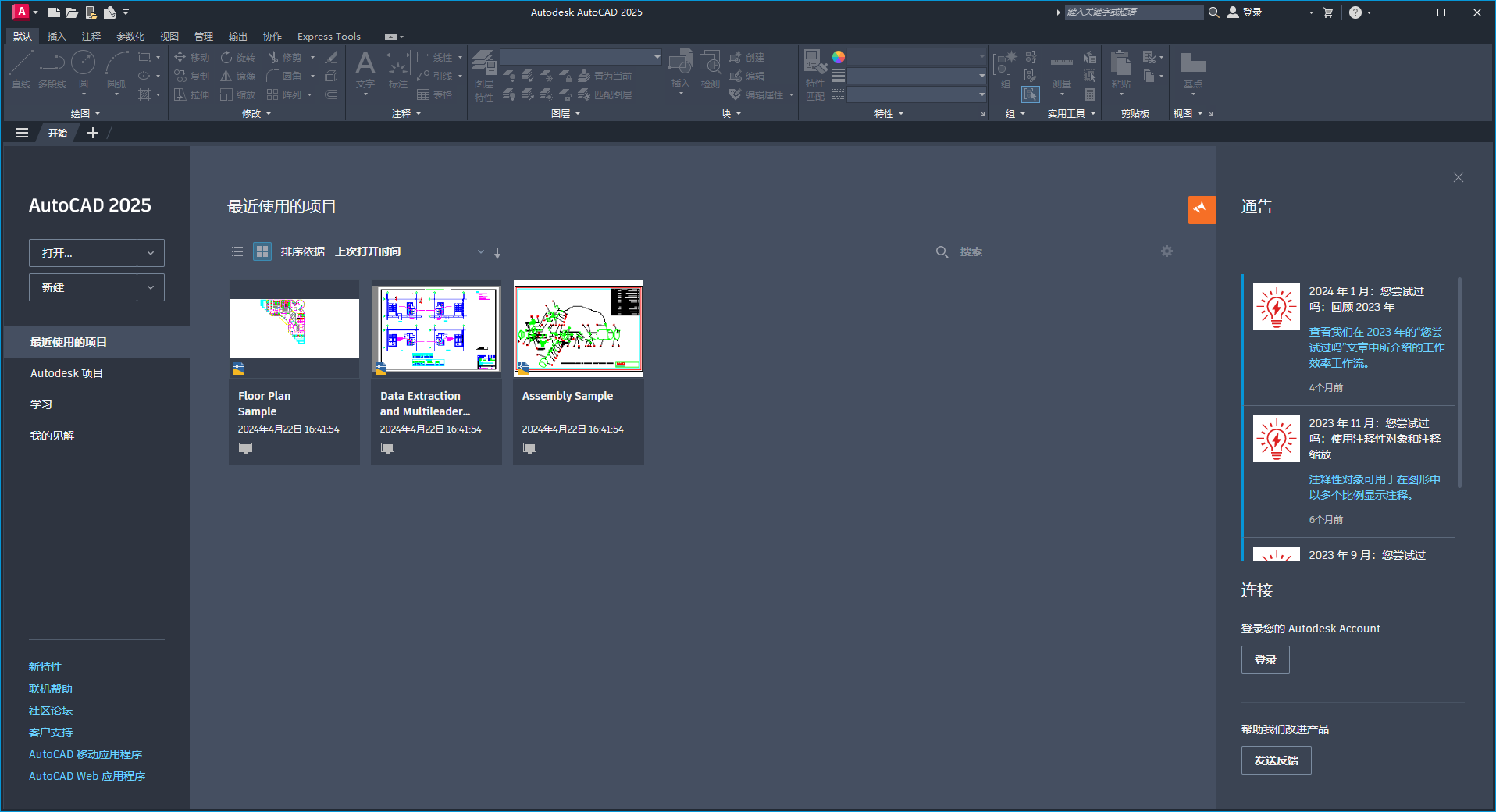
活动见解 (2025 版新增功能)
使用“活动见解”(一个用于记录活动并按活动类型、用户和日期对事件进行过滤的选项板),跟踪图形的演变并比较图形历史记录。
尝试:通过一系列练习获得活动见解。
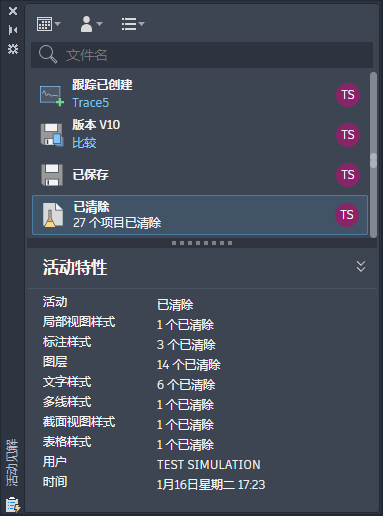
在 AutoCAD 2024 中首次引入的“活动见解”现在会记录更多类型的活动,并在新的“活动特性”面板中提供详细信息。
在下面的示例中,可以看到有关从选定“已清除”活动中删除的对象数量和类型的详细信息。
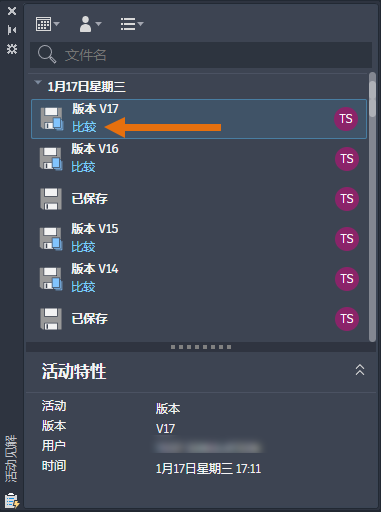
现在,DWG 历史记录已合并到活动见解中。因此,当在支持的云存储提供程序(如 Autodesk Docs、Google Drive、OneDrive、Box 和 Dropbox )上保存文件时,一个新文件版本将作为“版本”活动显示在“活动见解”选项板上。在“版本”活动中单击“比较”,可查看当前版本与以前版本之间的差异。
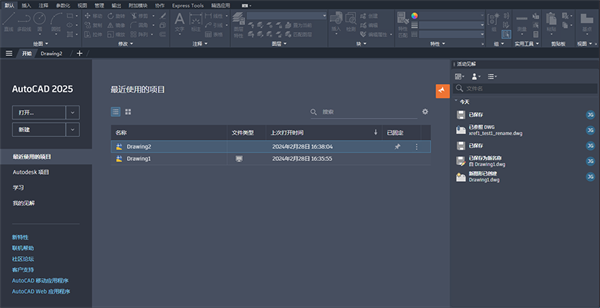
还可以查看图形的活动,而无需打开文件。在“开始”选项卡中,单击“最近使用的项目”,然后选择图形。然后,单击垂直省略号并选择“查看活动见解”,以在固定选项板中查看图形的活动。

新系统变量
ACTIVITYINSIGHTSSUPPORT - 启用或禁用“活动见解”功能。
废弃的命令
DWGHISTORY - 不再需要。此功能包含在 ACTIVITYINSIGHTSOPEN 命令中。
DWGHISTORYCLOSE - 不再需要。此功能包含在 ACTIVITYINSIGHTSCLOSE 命令中。
已弃用的系统变量
DWGHISTORYSTATE - 不再需要。此功能包含在 ACTIVITYINSIGHTSSTATE 中。
从 Autodesk Docs 输入标记 (2025 版新增功能)
除了“标记输入”功能外,PDF 标记文件现在可以从 Autodesk Docs 连接到 AutoCAD,以帮助绘图人员查看和合并修订。
在 Autodesk Docs 中的 PDF 上创建标记,然后同步 PDF,以便协作者可以在 AutoCAD 的“跟踪”工作空间中查看标记。PDF 标记文件会持续连接到 AutoCAD 图形,这意味着当将更改添加到标记文件时,协作者将能够在 AutoCAD 中看到这些更改。
尝试:通过一系列练习来尝试“标记输入”和“标记辅助”。
智能块:搜索和转换 (2025 版新增功能)
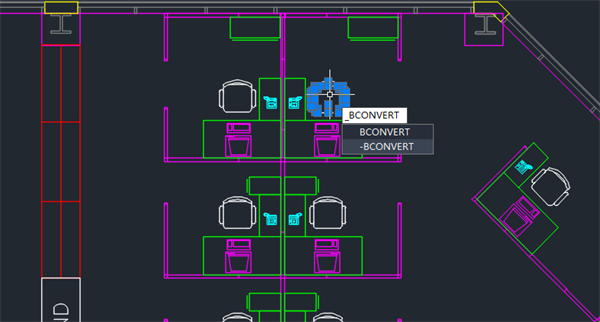
AutoCAD 2025 提供了更多智能块解决方案,可用于简化设计过程。在此版本中,可以轻松将选定几何图形的多个实例转换为块。
当选择要转换的几何图形时,AutoCAD 会查找并亮显同一几何图形的所有实例。然后,可以选择将选定的几何图形和找到的实例转换为块。
转换为现有块时,有多个选项可供选择。可以从当前图形、最近使用的块或块库中由机器学习算法识别的类似块中拾取块。
注: 机器学习建议的块仅在 AutoCAD 中可用。
选择现有块定义后,可以调整比例和旋转以确定选定的块定义如何替换找到的实例。
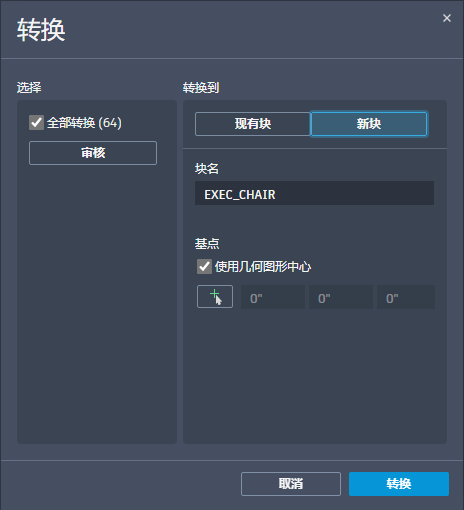
或者,可以将源对象或选定实例转换为新块。在“转换”对话框中,通过指定块名和插入点来定义新块。默认情况下,插入点设置为选定几何图形的中心。
可以将重复的几何图形快速转换为块,从而最大限度地减少设计过程中的冗余,并为组织图形提供更多选项。
新命令
BCONVERT - 打开“转换”对话框,将选定几何图形和相同实例转换为块。
-BCONVERT - 在命令提示下,将选定图元和相同实例转换为块。
新系统变量
BLOCKEXCLUDECOLOR - 为不应该转换为块的识别实例设置亮显颜色。
BLOCKINCLUDECOLOR - 为可以转换为块的识别实例设置亮显颜色。
BLOCKTARGETCOLOR - 为从中创建新块定义的指定实例设置亮显颜色。
智能块:对象检测技术预览 (2025 版新增功能)
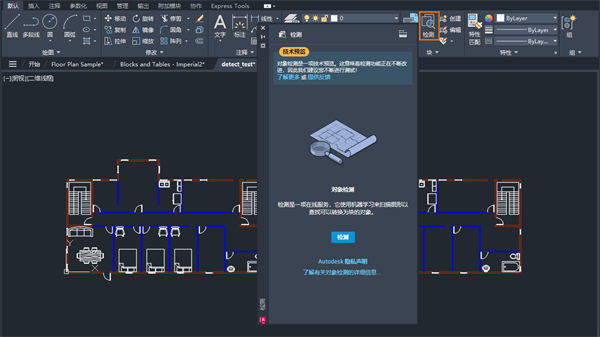
AutoCAD 2025 包含一项技术预览,可使用机器学习来扫描图形以查找可转换为块的对象。什么是技术预览?
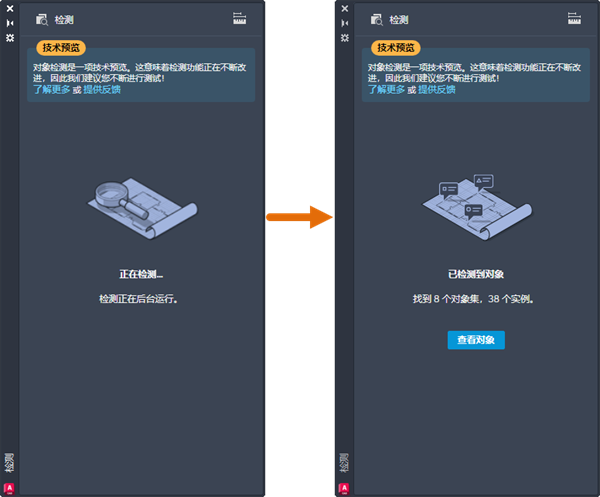
启动对象检测时,图形的几何图形会发送到 AutoCAD 机器学习服务以进行识别。该服务完成分析图形后,如果检测到任何可以转换为块的对象,选项板就会通知您。要进一步检查和评估识别的实例,请单击“查看对象”。
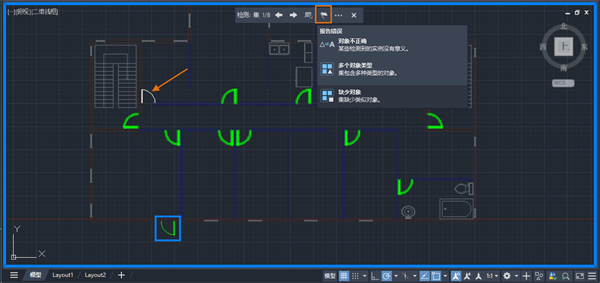
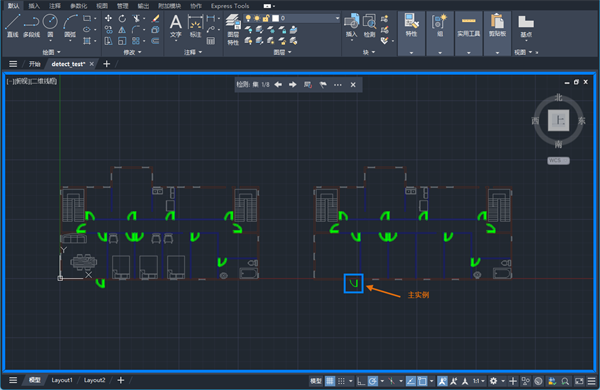
在审阅模式下,“检测”工具栏显示在绘图窗口的顶部。此工具栏提供了用于导航和管理检测结果的各种选项。检测结果将分组为类似对象集。一个集表示一组检测到的类似对象,可转换为一个块的各个实例。
在每个集内,主实例(以蓝色边框标出)将在转换为新块时用作块定义。或者,如果选择转换为现有块,则主实例将用于定义插入比例和旋转。
在检测审阅过程中,您可能会遇到错误的集或实例。在以下示例中,没有检测到类似的对象并将其包含在集中。可以使用“检测”工具栏报告此错误。通过报告错误,您有助于提高机器学习服务的整体性能和准确性。

主要注意事项
“对象检测”是一种技术预览,这意味着检测能力和功能将随着时间的推移进一步增强和改进。
请务必注意,“对象检测”已针对平面视图图形进行了优化。AutoCAD 可以检测到的对象类型会不断扩展。当前,“对象检测”最擅长识别以下对象:
单开门
双开门
坐便器
浴缸
小便器
通用照明符号
注: “对象检测”依赖于机器学习算法,因此结果可能并不总是完全准确或全面。
为了在我们继续改进机器学习算法时优化检测准确性,建议您将图形设置为真实单位,然后再启动检测。
在审阅模式下,以下命令会被暂时阻止:
BEDIT
COMPARE
COUNT
COUNTLIST
PLOT
PUBLISH
REFEDIT
TRACE
XCOMPARE
新命令
DETECT - 显示“检测”选项板并启动对象检测。
DETECTCLOSE - 结束检测审阅。
DETECTCONVERT - 显示“转换”对话框,在其中可以将亮显的实例转换为块。
DETECTPRIMARY - 指定从中创建新块定义的检测到的实例。
DETECTREMOVE - 从集中删除选定实例。
DETECTREVIEWNEXT - 显示下一组检测到的对象。
DETECTREVIEWPREV - 显示上一组检测到的对象。
填充图案改进 (2025 版新增功能)
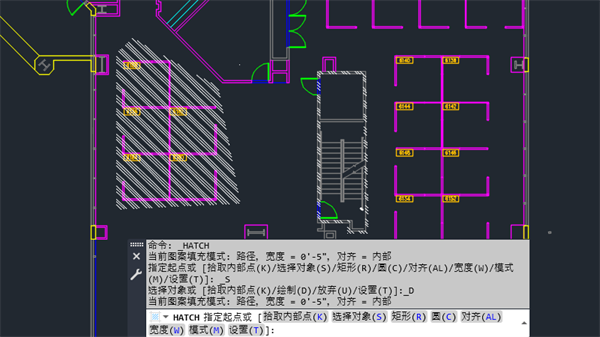
HATCH 命令现在提供了一个便捷选项,可用于在不需要预先存在边界几何图形的情况下绘制填充图案。
现在,可以使用多段线、圆形或矩形绘制选项以在创建填充形状或沿指定路径进行图案填充之间进行选择。
更新的命令
HATCH - 使用填充图案、实体填充或渐变填充来填充封闭区域或选定对象。
新系统变量
HPDRAWMODE - 控制定义要填充图案或填充的新边界时使用的绘图模式。
HPPATHALIGNMENT - 指定要填充图案或填充的新绘制路径的路线。
HPPATHWIDTH - 指定要填充图案或填充的新绘制路径的宽度。
Esri 地图 (2025 版新增功能)
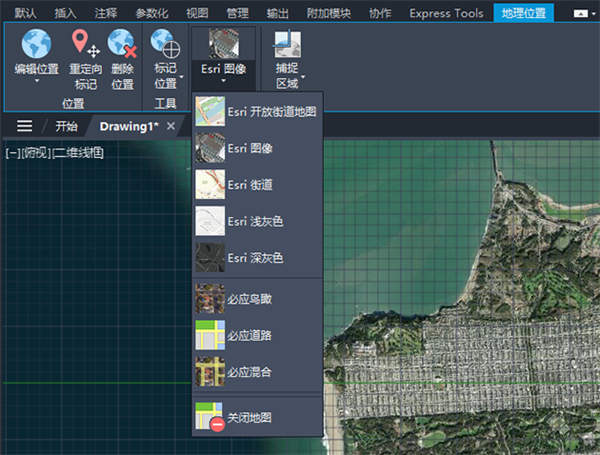
有五种新的 Esri 地图,可用于将地理位置信息指定给图形。
现在,可以使用其他五种类型的 Esri 地图以将地理位置信息指定给图形文件。
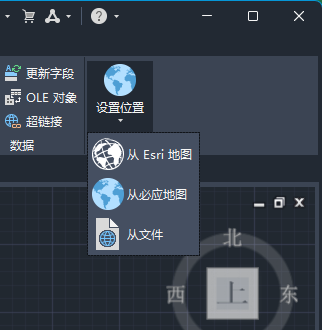
要打开,请依次单击“插入”选项卡 >“位置”面板 >“设置位置”>“从 Esri 地图”。
或者,在命令窗口中,键入 GEOGRAPHICLOCATION,然后选择“地图”。
现在,您可以从五种新的 Esri 基础贴图样式中进行选择:
Esri 开放街道地图
Esri 图像
Esri 街道
Esri 浅灰色
Esri 深灰色
跟踪更新 (2025 版新增功能)
“跟踪”的更新包括改进的工具栏和在“编辑图形”模式下编辑外部参照。
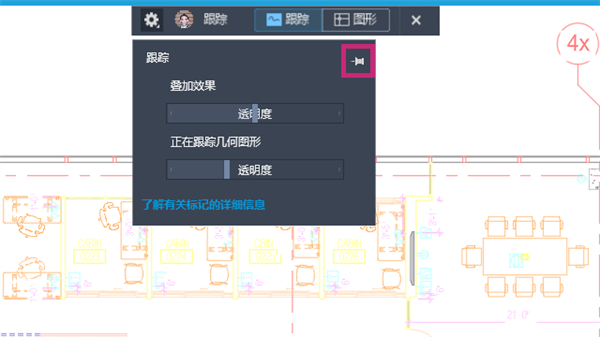
“跟踪”工具栏
现在,“跟踪”工具栏可以更清楚地显示您是在编辑跟踪 (TRACEEDIT) 还是在编辑图形 (TRACEVIEW)。
此外,“设置”下拉菜单现在还可以固定,以便该下拉菜单在光标悬停移离后仍处于显示状态。还可以将该下拉菜单拖动到新位置,就像操作选项板一样。
在“编辑图形”模式下编辑外部参照
当“跟踪”已打开时,在“编辑图形”模式下,REFEDIT 现在处于启用状态,这意味着现在可以对外部参照进行更改。
标记输入和标记辅助 (2025 版新增功能)
标记输入和标记辅助不断改进,从而使将标记文件中的图形修订引入图形变得更容易。
包括以下增强功能:
现在,标记辅助可以应用于外部参照。
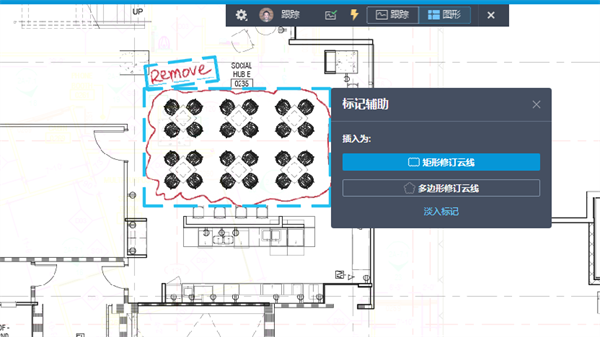
现在,当使用标记辅助插入修订云线时,可以选择作为矩形或多边形修订云线插入。作为矩形修订云线插入时,使用亮显的边界作为修订云线的定义尺寸和形状。作为多边形修订云线插入时,使用检测到标记的近似形状作为定义的尺寸和形状。
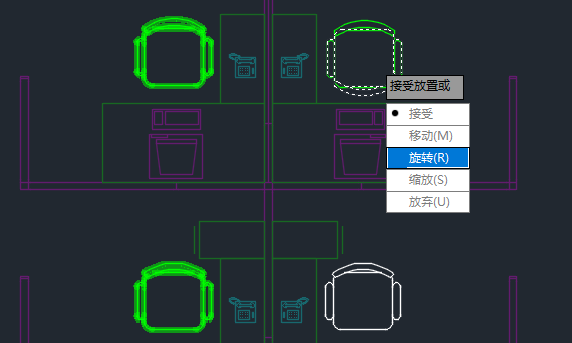
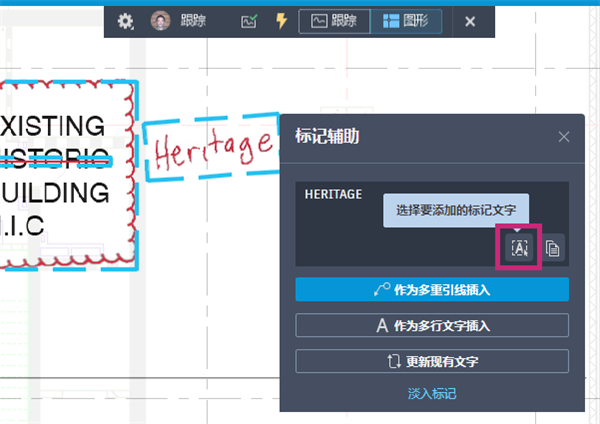
现在,可以将多个文字标记添加到一个标记辅助文字插入。这意味着,如果多个标记中有多个文字字符串,则可以通过将它们全部添加到同一个多行文字或多重引线对象来节省时间。当“标记辅助”文字对话框打开时,单击“选择要添加的标记文字”,然后选择要添加的文字标记对象。

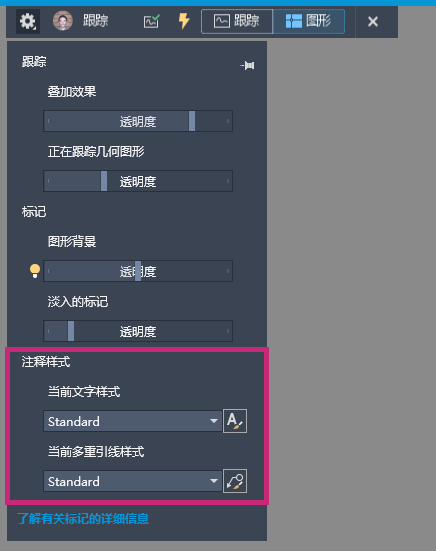
在“编辑图形”模式下查看输入的标记时,“设置”下拉列表提供了“注释样式”,有助于在使用“标记辅助”时更便捷地指定当前文字和多重引线样式。
尝试:通过一系列练习来尝试“标记输入”和“标记辅助”。
操作系统
64 位 Microsoft® Windows® 11 和 Windows 10 版本 1809 或更高版本。有关支持信息,请参见 Autodesk 的产品支持生命周期。
处理器
基本要求:2.5-2.9 GHz 处理器,8 个逻辑核心(基础版),不支持 ARM 处理器。
建议:3+ GHz 处理器(基础版),4+ GHz(Turbo 版)
内存
基本要求:8 GB
建议:32 GB
显示器分辨率
传统显示器:
1920 x 1080 真彩色显示器
高分辨率和 4K 显示器:
支持高达 3840 x 2160 的分辨率(使用“建议”的显卡)
显卡
基本要求:2 GB GPU,具有 29 GB/s 带宽并兼容 DirectX 11
建议:8 GB GPU,具有 106 GB/s 带宽并兼容 DirectX 12
“着色(快速)”、“带边着色(快速)”和线框(快速)“”视觉样式需要具有功能级别为 12_0 的 DirectX 12。请务必使用来自显卡制造商网站的最新驱动程序。
注意:AutoCAD 使用计算机的显卡执行各种基本图形操作,包括但不限于视图操纵、线平滑和文字/线型生成。 建议您使用具有专用 VRAM 的显卡,以最佳速度支持这些操作。
磁盘空间
10.0 GB(建议使用 SSD)
网络
请参见 Autodesk Network License Manager for Windows
指针设备 Microsoft 鼠标兼容的指针设备
.NET Framework .NET 8
 Navicat 17中文版
Navicat 17是一款专业的数据库管理开发软件,又可以叫做“Navicat Premium 17”,其具备无缝数据迁移、数据可视化工具、智能数据库设计器、智能模式分析器和多样化的操作工具等功能,Navicat 17还提供了常见的SQL编辑操作,无论是在开发大型应用程序还是进行日常的数据库管理工作,Navicat Premium 17都能为用户提供强大的支持和便利。同时,...
 VMware Workstation17免费版
VMware Workstation17是一款功能强大的桌面虚拟机软件,别名“VMware17、VMware虚拟机17、VM17”,支持用户在Windows系统上同时开启多个系统,并且能在虚拟机上安装上不同的操作系统,比如Mac、Linux以及Windows10/11等,而且VMware17还可以与云技术和容器技术(如 Docker 和 Kubernetes)协同工作,有效...
 Navicat for MongoDB电脑版
Navicat for MongoDB 17是专为 MongoDB 数据库设计的一款高效管理数据库工具,主要用于数据库的管理、开发与优化,其核心功能包括数据查看器中的深度分析工具、支持复杂查询编写的高级编辑器及涵盖数据迁移、建模和商业智能(BI)的完整工具链,显著提升开发效率与数据洞察能力。同时,Navicat for MongoDB 17拥有着高效图形用户界面,能够很好的帮助用户用于管理和开发 ...
 AutoCAD 2025精简版
AutoCAD 2025(简称“CAD2025”)是一款专业的CAD绘图辅助设计软件,强大的三维建模和渲染功能,用户可以轻松创建复杂的图纸、模型和布局;同时CAD2025支持精确的绘图、尺寸标注、层管理和对象编辑等功能,以帮助用户准确地表达和呈现设计意图,应用于民用建筑、装饰、工业制图、工程制图、电子工业、服装加工等领域。 本站资源为AutoCAD 2025精简版,是由大神...
 Acrobat Pro DC2025破解版
Adobe Acrobat Pro DC 2025是由Adobe官方出品的一款专业的PDF解决方案,可以提升文档协作与安全性,它简化了文档审阅流程,支持集中收集多方反馈,同时确保文件格式与完整性不受损(即使审阅者仅使用免费的 Adobe Reader)。其OCR功能能够将扫描版PDF或图片中的文字提取为可编辑文本,支持多种语言,并提供批量处理功能;Acrobat Pro DC 2025提供的独家的...
 Acrobat Pro DC 2025绿色中文版
Acrobat Pro DC 2025绿色中文版是一款全方位的PDF处理工具,此资源无需安装,解压后即可直接运行永久使用!Adobe Acrobat Pro DC 2025不仅支持阅读PDF文件,还能编辑PDF文档,通过它对PDF文档进行批注、查看、保存、编辑、打印等操作。同时,Acrobat Pro DC 2025内置PDF转换器,允许用户将纸质文档、电子表单Excel、电子邮件、网站、照片、F...
 京东桌面版
京东桌面版京东桌面版是京东旗下的一款电脑购物客户端,延续京东网页版的核心购物能力,并针对桌面端使用场景进行优化,让商品浏览、搜索结果、订单查看等常用操作更加流畅。同时软件支持系统级消息提醒,可及时推送订单发货、物流更新、售后进度、活动优惠等重要信息,让关键购物动态更快触达。从商品选购到订单管理,京东桌面版让电脑端购物体验更稳定、更顺手。需要的用户欢迎下载使用! 软件功能 1、劲爆促销 掌上秒杀、手机专享、降...
 LosslessCut(视频剪切)
对于视频创作者来说,经常需要拍摄大量短视频、长视频素材,这些素材全保留下来需要占用很大的存储空间,真正能用到的可能只是其中一小部分精华片段。那不妨试试这款无损视频剪辑工具:LosslessCut中文版,支持 Windows、macOS 和 Linux 系统,主要用于对音视频素材进行粗剪,在不损失视频质量的情况下,快速剪辑,保留精华部分,降低存储空间!并且LosslessCut便携版,无需安装,解压...
 阿里邮箱电脑版
阿里邮箱电脑版是阿里巴巴集团下的一款实用的邮箱软件,采用先进的云计算技术,确保邮件服务的高可用性和稳定性,搭配上大数据系统化的分析,具有高效率和存储容量大的特征,能够更好的帮助你处理邮箱文件,实现信息的共享与处理。同时,阿里邮箱提供了一站式的邮件解决方案,其中包括:邮件收发、日程管理、通讯录管理等功能,帮助企业提高工作效率,降低运营成本。 此外,阿里邮箱又称“阿里邮箱个人版,阿里邮箱企...
 Visio 2016破解版
Visio2016是微软官方发布的一款非常专业且强大的流程图软件,全称“Microsoft Visio 2016”,支持创建:各种流程图、网络图、组织结构图、工程设计以及其他使用现代形状和模板的内容,让图表创建更加简单快速,将你的数据可视化提升到新的水平。同时Visio2016提供了:上手图例(starter diagrams)、成百上千的智能形状、一步数据链接以及信息权限...
 Adobe Bridge 2026中文特别版
Bridge 2026(BR2026)是由Adobe推出的一款专业且强大的文件资源管理工具,全名为“Adobe Bridge 2026”,支持用户查看、搜索、排序、管理和处理图像文件,使用Bridge来创建新文件夹、对文件进行重命名、移动和删除操作、编辑元数据、旋转图像以及运行批处理命令,Bridge 2026还可以用于批量编辑、添加水印、设置集中式颜色首选项、浏览和查找本...
 爱思助手电脑版
爱思助手电脑版是一款专业的iOS设备管理工具,集“高效管理 iOS 设备数据”,“智能刷机”和“免费下载海量应用游戏、铃声壁纸”等为一体,旨在为iPhone、iPad等苹果用户提供便捷的设备管理体验。同时其中内置几十款简单实用的辅助工具,打造苹果设备全能维护站,所有功能均采用可视化操作,无需技术基础也能轻松完成系统修复、铃声制...
 行业软件 / 234.51M
 行业软件 / 206.97M
 行业软件 / 74.37M
行业软件 / 146.2M
行业软件 / 418.4M
行业软件 / 1.03G
行业软件 / 90.8M
行业软件 / 44.06M
行业软件 / 615.4M
行业软件 / 2.7G
行业软件 / 74.37M
行业软件 / 146.2M
行业软件 / 418.4M
行业软件 / 1.03G
行业软件 / 90.8M
行业软件 / 44.06M
行业软件 / 615.4M
行业软件 / 2.7GCopyright @2025 4570885.com 版权所有浙ICP备2025160956号-1 浙公安网备33032702001155号
声明:所有软件和文章来自互联网 如有异议 请与本站联系 本站为非赢利性网站 不接受任何赞助和广告