


评分:
好评:0
差评:0
Adobe Photoshop 2026是一款全球流行的专业图像处理软件,又称“Photoshop 2026,PS2026”,在图像修饰、图像合成编辑以及调色功能方面表现非常出色,能够满足设计师在图像创作中的各种需求。2026版本最大特色就在于增强了Ai功能和支持加入包含神经滤镜安装包,支持多项Ai驱动的新功能。同时,Photoshop 2026在之前的基础上优化了神经网络滤镜,增加了识别和去除图像干扰元素,以及新增了查找干扰和框架工具等功能。
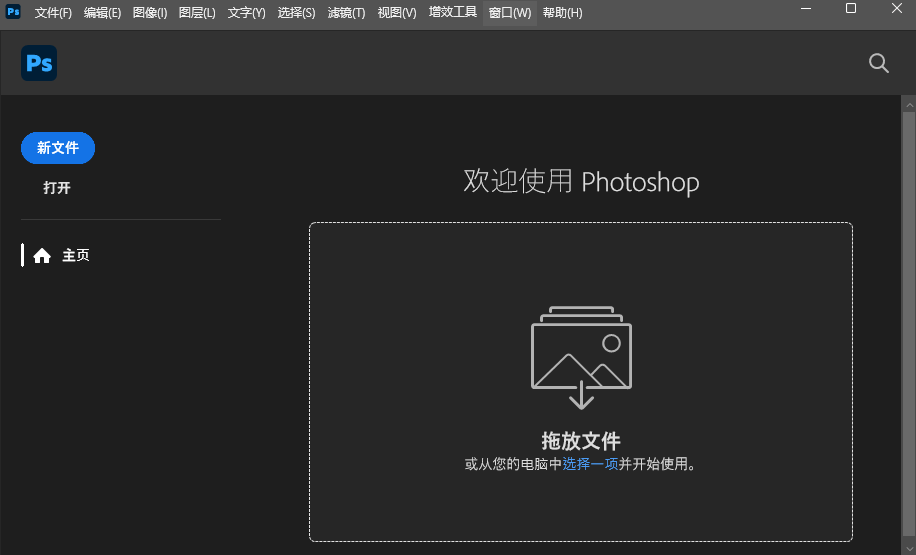
PS:Photoshop 2026绿色版,资源无需安装,运行“PhotoshopPortable.exe”程序即可免费使用软件,同时支持Adobe账号登录,神经网络滤镜,移除功能、参数滤镜、查找干扰都可以使用正常,其核心新功能包括生成式移除、生成式放大、AI Modify插件及增强的对象选择工具,显著提升AI驱动的编辑效率和图像处理能力,可以帮助用户更好更快的处理图片,大幅度的提高了工作效率。
– 系统:Win10 LTSC 2021、Win10 22H2或更高版64位
– 内存:16GB起(AI降噪/AI除尘点/超分辨率推荐32GB)
– 显卡:显存4G+RTX系列(生成式AI实时渲染推荐8G+)
要求:登陆,需要联网在线下载组件
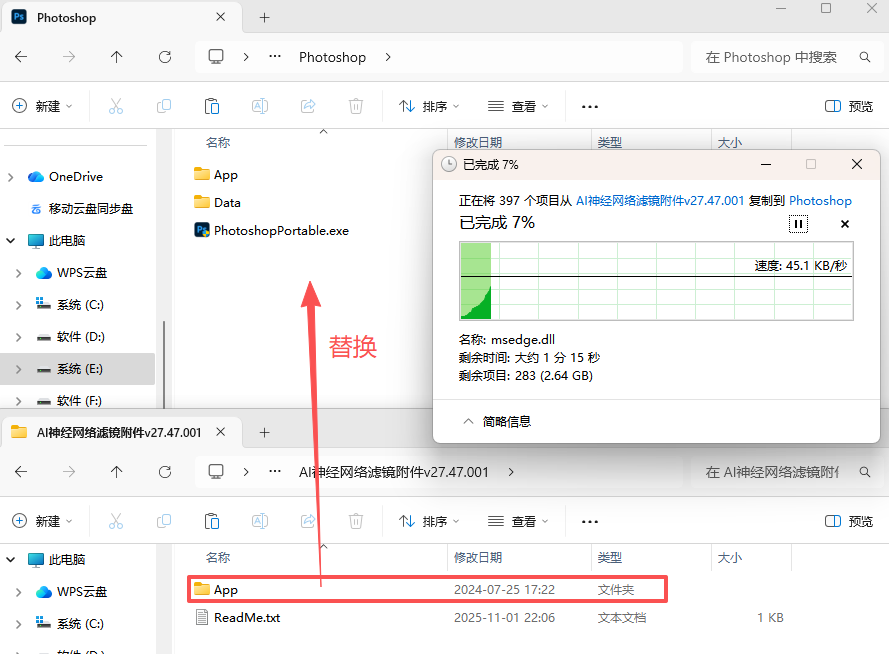
只需要将APP文件夹替换到绿色便携版的根目录替换即可(AI神经网络滤镜离线组件完整数据包[27](v47.001), 适用PS2026-2025)
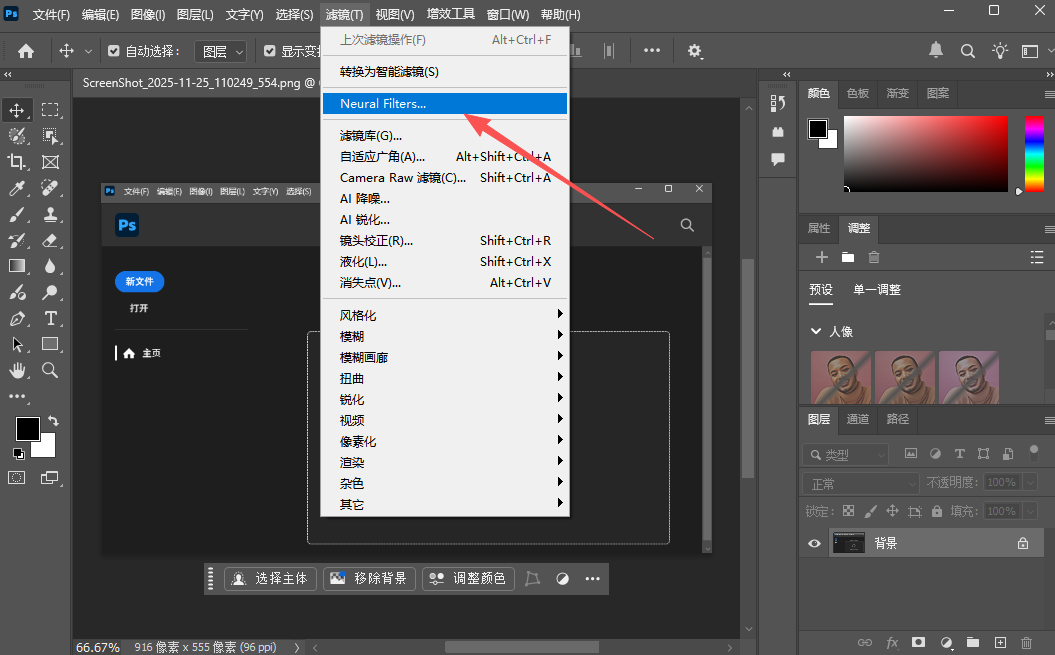
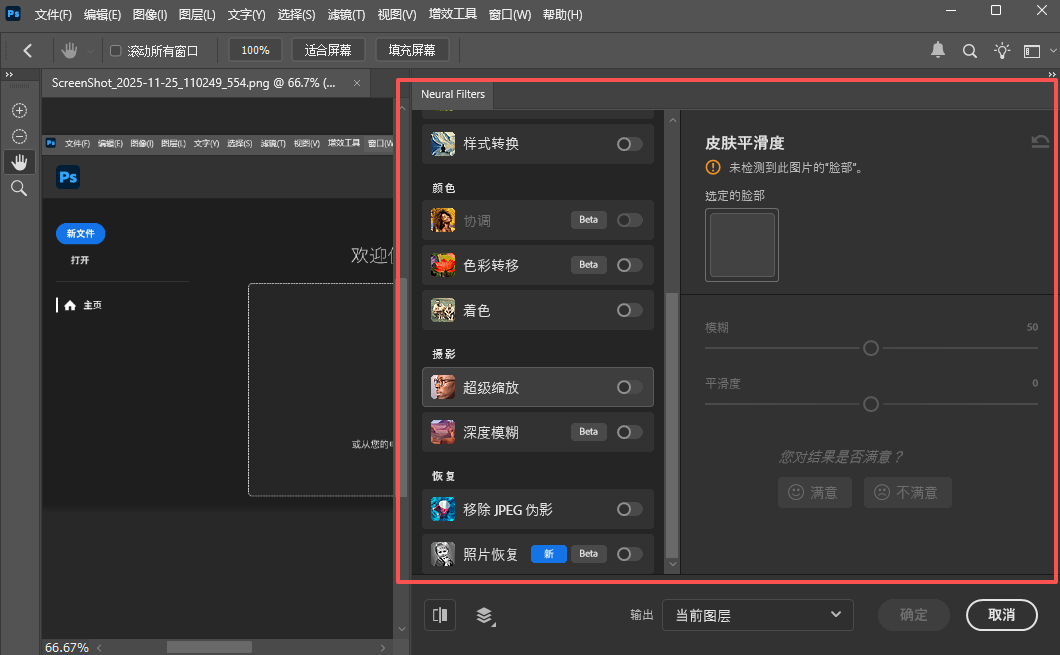
界面菜单->帮助->登陆->登陆成功后,点滤镜菜单->Neural Fiters
提示:如果首次登陆提示试用到期,无需理会,重启软件就可以使用
由于编译的绿色便携式启动器是强制以管理员权限运行,所以非管理员身份不支持拖拽文件,管理员身份可拖拽。
非管理员身份请用这三种方式打开图片:
1、右键"通过Photoshop打开"
2、菜单栏"文件"→"打开"
3、把图片拖到PhotoshopPortable.exe或它的快捷方式
一、使用“调和”功能将物件融入任何背景
将任何物件加入至新场景,并让“调和” 功能处理光源、颜色和阴影。
1、开启您要新增物件的风景或背景影像。
2、将物件影像新增至新图层。
3、如果物件影像有背景,请从“相关工作列”选取“移除背景”。
4、在“图层”面板中,选取物件影像的像素图层。
5、编辑影像以更改大小和位置。
6、从“相关工作列”中选取“调和”,然后选择合适的变化版本。物件与背景完美混合。所产生的结果会在新图层中显示。
二、以“生成式放大”功能获得更锐利的高品质影像
透过“生成式放大”改善低解析度影像,并恢复其锐利度与细节。
1、开启低解析度影像,或是缺乏细节的影像。
2、选取“影像 > 生成式放大”以增强锐利度。
3、根据影像所需的重新缩放程度,选取期望的输出比例。
注意:最大影像输出为 4096 像素,而最大宽度与高度比例为 1:4。
【主界面】
工具箱(多种工具共用一个快捷键的可同时按“Shift”加此快捷键选取)
矩形、椭圆选框工具 “M”
裁剪工具 “C”
移动工具 “V”
套索、多边形套索、磁性套索 “L”
魔棒工具 “W”
喷枪工具 “J”
画笔工具 “B”
像皮图章、图案图章 “S”
历史记录画笔工具 “Y”
像皮擦工具 “E”
铅笔、直线工具 “N”
模糊、锐化、涂抹工具 “R”
减淡、加深、海棉工具 “O”
钢笔、自由钢笔、磁性钢笔 “P”
添加锚点工具 “+”
删除锚点工具 “-”
直接选取工具 “A”
文字、文字蒙板、直排文字、直排文字蒙板 “T”
度量工具 “U”
直线渐变、径向渐变、对称渐变、角度渐变、菱形渐变 “G”
油漆桶工具 “K”
吸管、颜色取样器 “I”
抓手工具 “H”
缩放工具 “Z”
默认前景色和背景色 “D”
切换前景色和背景色 “X”
切换标准模式和快速蒙板模式 “Q”
标准屏幕模式、带有菜单栏的全屏模式、全屏模式 “F”
临时使用移动工具 “Ctrl”
临时使用吸色工具 “Alt”
临时使用抓手工具 “空格”
打开工具选项面板 “Enter”
快速输入工具选项(当前工具选项面板中至少有一个可调节数字) “0”至“9”
循环选择画笔 “[”或“]”
选择第一个画笔 “Shift”+“[”
选择最后一个画笔 “Shift”+“]”
建立新渐变(在”渐变编辑器”中) “Ctrl”+“N”
【文件操作】
新建图形文件 “Ctrl”+“N”
用默认设置创建新文件 “Ctrl”+“Alt”+“N”
打开已有的图像 “Ctrl”+“O”
打开为... “Ctrl”+“Alt”+“O”
关闭当前图像 “Ctrl”+“W”
保存当前图像 “Ctrl”+“S”
另存为... “Ctrl”+“Shift”+“S”
存储副本 “Ctrl”+“Alt”+“S”
页面设置 “Ctrl”+“Shift”+“P”
打印 “Ctrl”+“P”
打开“预置”对话框 “Ctrl”+“K”
显示最后一次显示的“预置”对话框 “Alt”+“Ctrl”+“K”
设置“常规”选项(在预置对话框中) “Ctrl”+“1”
设置“存储文件”(在预置对话框中) “Ctrl”+“2”
设置“显示和光标”(在预置对话框中) “Ctrl”+“3”
设置“透明区域与色域”(在预置对话框中) “Ctrl”+“4”
设置“单位与标尺”(在预置对话框中) “Ctrl”+“5”
设置“参考线与网格”(在预置对话框中) “Ctrl”+“6”
外发光效果(在”效果”对话框中) “Ctrl”+“3”
内发光效果(在”效果”对话框中) “Ctrl”+“4”
斜面和浮雕效果(在”效果”对话框中) “Ctrl”+“5”
应用当前所选效果并使参数可调(在”效果”对话框中) “A”
【图层混合模式】
循环选择混合模式 “Alt”+“-”或“+”
正常 “Ctrl”+“Alt”+“N”
阈值(位图模式) “Ctrl”+“Alt”+“L”
溶解 “Ctrl”+“Alt”+“I”
背后 “Ctrl”+“Alt”+“Q”
清除 “Ctrl”+“Alt”+“R”
正片叠底 “Ctrl”+“Alt”+“M”
屏幕 “Ctrl”+“Alt”+“S”
叠加 “Ctrl”+“Alt”+“O”
柔光 “Ctrl”+“Alt”+“F”
强光 “Ctrl”+“Alt”+“H”
颜色减淡 “Ctrl”+“Alt”+“D”
颜色加深 “Ctrl”+“Alt”+“B”
变暗 “Ctrl”+“Alt”+“K”
变亮 “Ctrl”+“Alt”+“G”
差值 “Ctrl”+“Alt”+“E”
排除 “Ctrl”+“Alt”+“X”
色相 “Ctrl”+“Alt”+“U”
饱和度 “Ctrl”+“Alt”+“T”
颜色 “Ctrl”+“Alt”+“C”
光度 “Ctrl”+“Alt”+“Y”
去色 海棉工具+“Ctrl”+“Alt”+“J”
加色 海棉工具+“Ctrl”+“Alt”+“A”
暗调 减淡/加深工具+“Ctrl”+“Alt”+“W”
中间调 减淡/加深工具+“Ctrl”+“Alt”+“V”
高光 减淡/加深工具+“Ctrl”+“Alt”+“Z”
【选择功能】
全部选取 “Ctrl”+“A”
取消选择 “Ctrl”+“D”
重新选择 “Ctrl”+“Shift”+“D”
羽化选择 “Ctrl”+“Alt”+“D”
反向选择 “Ctrl”+“Shift”+“I”
路径变选区 数字键盘的“Enter”
【滤镜】
按上次的参数再做一次上次的滤镜 “Ctrl”+“F”
退去上次所做滤镜的效果 “Ctrl”+“Shift”+“F”
重复上次所做的滤镜(可调参数) “Ctrl”+“Alt”+“F”
选择工具(在“3D变化”滤镜中) “V”
立方体工具(在“3D变化”滤镜中) “M”
球体工具(在“3D变化”滤镜中) “N”
柱体工具(在“3D变化”滤镜中) “C”
轨迹球(在“3D变化”滤镜中) “R”
全景相机工具(在“3D变化”滤镜中) “E”
【视图操作】
显示彩色通道 “Ctrl”+“~”
显示单色通道 “Ctrl”+“数字”
显示复合通道 “~”
以CMYK方式预览(开关) “Ctrl”+“Y”
打开/关闭色域警告 “Ctrl”+“Shift”+“Y”
放大视图 “Ctrl”+“+”
缩小视图 “Ctrl”+“-”
满画布显示 “Ctrl”+“0”
实际象素显示 “Ctrl”+“Alt”+“0”
将视图移到左上角 “Home”
将视图移到右下角 “End”
显示/隐藏选择区域 “Ctrl”+“H”
显示/隐藏路径 “Ctrl”+“Shift”+“H”
显示/隐藏标尺 “Ctrl”+“R”
显示/隐藏参考线 “Ctrl”+“;”
显示/隐藏网格 “Ctrl”+“””
贴紧参考线 “Ctrl”+“Shift”+“;”
锁定参考线 “Ctrl”+“Alt”+“;”
贴紧网格 “Ctrl”+“Shift”+“””
显示/隐藏“画笔”面板 “F5”
显示/隐藏“颜色”面板 “F6”
显示/隐藏“图层”面板 “F7”
显示/隐藏“信息”面板 “F8”
显示/隐藏“动作”面板 “F9”
显示/隐藏所有命令面板 “TAB”
显示或隐藏工具箱以外的所有调板 “Shift”+“TAB”
【编辑操作】
还原/重做前一步操作 “Ctrl”+“Z”
还原两步以上操作 “Ctrl”+“Alt”+“Z”
重做两步以上操作 “Ctrl”+“Shift”+“Z”
剪切选取的图像或路径 “Ctrl”+“X”或“F2”
拷贝选取的图像或路径 “Ctrl”+“C”
合并拷贝 “Ctrl”+“Shift”+“C”
 醒图专业版
醒图专业版醒图专业版是字节旗下的一款修图工具,专为桌面端打造的生产力新主场,其以“懂美,更懂你”为核心理念,持续发挥AI技术优势,为用户打造更易用的全场景影像创作工具。该软件完整延续了移动端广受好评的全量滤镜、人像精修、智能提效工具等核心审美能力,同时升级了批量修图、个人风格预设保存等适配专业创作场景的功能。不仅如此,醒图专业版也支持RAW格式导入,并且将导入画质提升至12K,同时针...
 Pixelorama中文版
Pixelorama中文版是一款开源、免费的像素画绘制神器,基于 Godot Engine 开发!提供了丰富的绘图工具集,以及还支持动画创作,内置了专业的时间轴功能,并能将多个导入文件作为单独的动画帧处理。不论是设计游戏角色、制作精美瓷砖,还是创作引人入胜的动画,Pixelorama中文版都将为您提供一套全面的解决方案,助您实现像素艺术的完美呈现。 软件特色 1、轻巧便捷 体积较小,启动速度快,没...
 Canva可画电脑版
Canva可画电脑版是一款面向 “非设计专业用户” 的全能型在线设计平台,其中提供了海量的设计模板,涵盖海报、简历、名片、Logo、PPT、手抄报、二维码、Banner等数十种平面设计场景,更有千款中英文字体及千万张正版图片素材可供使用。Canva可画PC端操作门槛低、输出速度快,选中合适模板,换文字、替图片、拖布局,几分钟就能搞定一张专业感十足的成品图。此外,还提供 AI...
 图怪兽电脑版
如果你没有PS知识,想要使用一键的傻瓜式作图功能,那不妨试试:图怪兽电脑版,这是一款在线图片编辑服务平台,提供图片模板元素,用户通过替换修改文字来完成图片设计。图怪兽根据不同场景创建模板,满足了企业管理、新媒体运营、HR行政、教师、个体经营者的图片设计需求。并且软件操作方式简单,并为不同场景的图片模板设置合适尺寸,让没有专业技能的普通大众也可以轻松设计图片。支持模板作品下载,以及模板作品保存功能,...
 稿定设计电脑版
稿定设计电脑版是一款国内知名的在线设计平台,其中拥有海量的超好看设计模板,支持用这些模板来做海报,只要选中一个你喜欢的模板,点击它,然后直接修改文字及图片,一分钟就能完成设计。软件功能也特别全面,像图层滤镜,还有选择框,箭头选中,裁剪工具,取色器,锐化工具,渐变,橡皮擦等应有尽有,PS有的功能这里都有,而且更加方便和容易上手。稿定设计用技术降低创作门槛,让每个人都能成为设计师。无论是紧急赶稿还是日...
 美图秀秀电脑版
美图秀秀电脑版是适用于Winsdows系统上的一款全球AI人像氛围&创意工具,其核心优势在于通过智能化工具降低专业门槛,为用户提供一站式图片美化解决方案。软件内提供AI修图(磨皮、瘦脸、大眼)、潮流滤镜、拼图模板、动态贴纸等丰富功能,支持人像精修、老照片修复及短视频剪辑,我们可以随心所欲的对图片进行美化处理,轻松制作出自己满意的专业图片。并且美图秀秀PC版操作简单直观,无需专业技巧即可快速...
 Photoshop 2023绿色版
Adobe Photoshop 2023是一款全球流行的专业图像处理和图片设计软件,又称“Photoshop 2023、PS2023”,界面保持基本特点,而且新增图形合成、快速修复、人脸斑点修复功能,主要处理以像素所构成的数字图像,使用其众多的编修与绘图工具,让图片处理工作更加的便捷。同时,Photoshop 2023包含了新的Adobe Sensei AI支持的功能,支持...
 Adobe Photoshop 2023中文破解版
Adobe Photoshop 2023(简称“PS2023”)是由Adobe公司推出的一款十分强大且专业的图像处理软件,可以帮助我们轻松的编辑处理图像,不管是抠图、调色、还是修饰图片,调整图片的细节都可以。同时,PS2023支持用户预览各种格式的图像,甚至还具有批量处理以及批量重命名功能,让用户可以轻松地在电脑桌面上进行日常编辑或整体图像改造。 Photoshop每次更新...
 Photoshop2024中文破解版
Adobe Photoshop 2024,简称“PS2024”,是由Adobe公司开发和发行的一款专业图像处理软件,主要处理以像素所构成的数字图像,操作界面简洁,功能强大,支持图片编辑、校色调色、自由绘画、创建海报等操作,在图像、图形、文字、视频、出版等各方面都有涉及,无论是平面设计、照片修复、艺术文字制作、广告摄影还是视频创意,Photoshop都能为用户提供卓越的解决方...
 Adobe Photoshop 2025中文破解版
Adobe Photoshop 2025是由Adobe公司推出的一款热门图像编辑软件,又称“Photoshop 2025、PS2025”,凭借其强大的新功能和创新性的AI技术,再次引发了业内广泛关注,其“智能去除”功能让人耳目一新,通过深度学习算法,能够识别并清理照片中不必要的杂物,比如:背景中的路人或碍眼的电线,从而创造出更加整洁的影像效果。相比往...
 PS2026破解版
Adobe Photoshop 2026是一款专业级图像编辑软件,一般又称为PS2026、Photoshop 2026,依靠强大的图层管理、滤镜效果、文字排版与色彩调整等功能,支持图像编辑、合成、校色与特效制作,并提供脚本支持,能够广泛应用于平面设计、影像修复、数字艺术创作等多个领域,是专业设计师和创意工作者的得力助手。 相比旧版而言,Photoshop 2026引入了诸多新功能,包括:增强的 A...
PS2026绿色版Adobe Photoshop 2026是一款全球流行的专业图像处理软件,又称“Photoshop 2026,PS2026”,在图像修饰、图像合成编辑以及调色功能方面表现非常出色,能够满足设计师在图像创作中的各种需求。2026版本最大特色就在于增强了Ai功能和支持加入包含神经滤镜安装包,支持多项Ai驱动的新功能。同时,Photoshop 2026在之前的基础上优化了神经网络...
 图形图像 / 95.89M
 图形图像 / 3.7G
 图形图像 / 44.36M
图形图像 / 38.96M
图形图像 / 44.36M
图形图像 / 38.96M 图形图像 / 80.47M
图形图像 / 5.69G
图形图像 / 65.38M
图形图像 / 80.47M
图形图像 / 5.69G
图形图像 / 65.38M 图形图像 / 2.8G
 图形图像 / 2.8G
图形图像 / 1.79G
图形图像 / 2.8G
图形图像 / 1.79GCopyright @2025 4570885.com 版权所有浙ICP备2025160956号-1 浙公安网备33032702001155号
声明:所有软件和文章来自互联网 如有异议 请与本站联系 本站为非赢利性网站 不接受任何赞助和广告