


评分:
好评:0
差评:0
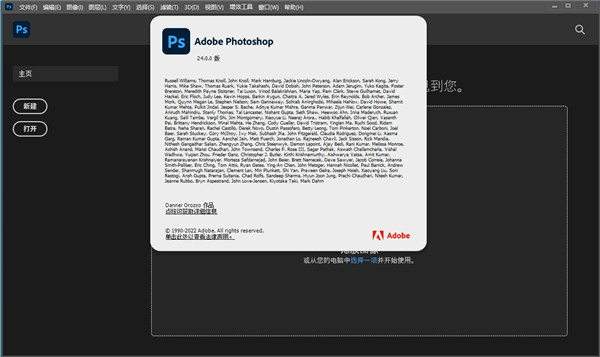
Adobe Photoshop 2023是一款全球流行的专业图像处理和图片设计软件,又称“Photoshop 2023、PS2023”,界面保持基本特点,而且新增图形合成、快速修复、人脸斑点修复功能,主要处理以像素所构成的数字图像,使用其众多的编修与绘图工具,让图片处理工作更加的便捷。同时,Photoshop 2023包含了新的Adobe Sensei AI支持的功能,支持直观、精简的编辑,并提供循序渐进的指导编辑,从初学者到高级用户都可以欣赏;在性能方面也进行了升级,提高了处理速度和响应时间。
PS:本站资源为“Photoshop 2023绿色版(PS2023精简版)”,免激活处理,不便携绿化适度精简,无不必要额外Adob创意云组件退出无相关程序驻留进。
删除组件DynamicLinkMediaServer(视频导入输出支持组件)
删除组件Adobe Media Encoder(视频导入进行转码的组件)
删除多国语言资源, 错误反馈, 日志传输(会驻留进程偷偷上传)
提供官方滤镜插件CameraRaw增效工具组件免安装完整版
加入CG运行库(NVIDIA Runtime Library)编译模块免驱动硬件加速,支持关联文件类型格式、支持预览PSD缩略图、支持拖拉图片到软件界面
加入第三方插件PSD缩略图预览外壳扩展模块(MysticThumbs v1.9.8)
加入第三方增效工具(WebP v0.5b9 汉化版),支持打开导出WebP格式
加入第三方增效工具(ICOFormat v2.1f1),支持打开导出ICO/CUR格式,保留所有的扩展功能、增效工具、滤镜、所有打开新建及导出文件类型支持
额外不必要的Adob创意云组件(升级, 库, 云同步)退出无相关程序驻留进程,Desktop Common, Creative Cloud Experience, Creative Cloud CoreSync
CCXProcess, CCLibrary, CoreSync,CAI,AAM, IPCBox, HDBox, LCC, ICC,删除扩展Adobe Stock, Creative Cloud Libraries(会调用创意云程序的库面板)
删除组件Deep_Font(非必要的字体), PDFL(PDF字体),PDFL(PDF预设文件)删除组件Linguistics(拼写检查相关), Adobe Spaces(学习面板教程演示组件)
免激活,免安装,支持登陆用AI网络神经滤镜适度精简,移除简体中文以外的所有多国语言,支持Windows 10 初期版上运行,提供最新AI神经网络滤镜组件离线完整数据包
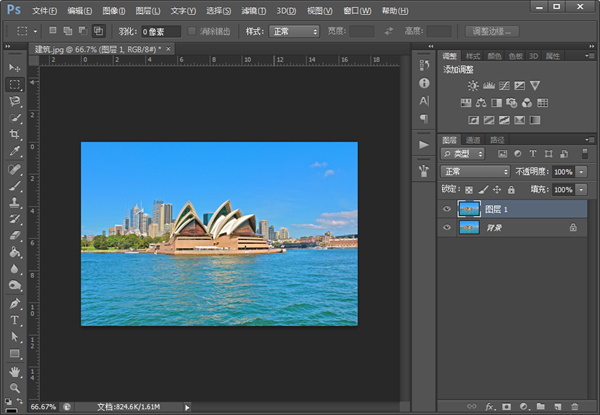
第一步:打开PS和素材
打开PS软件后,点击菜单栏“文件”>“打开”,打开准备好的图片,按住快捷键Ctrl+J 复制出新一层,得到图层1;
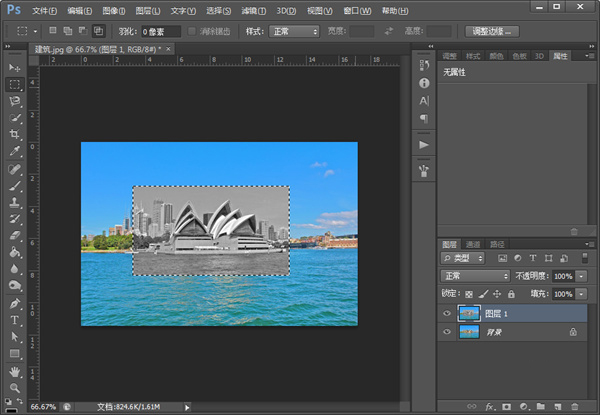
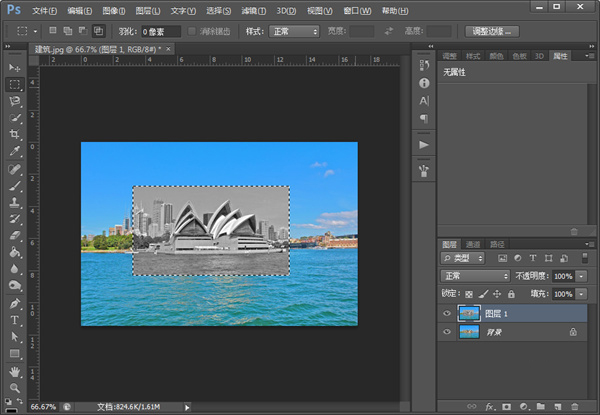
第二步:去色
点击左侧工具栏矩形选框工具,框选出区域,然后在菜单栏中点击“图像”>“调整”>“去色”,或使用快捷键Ctrl+Shift+U,选区去色后,按住快捷键Ctrl+J 复制出新一层,得到图层2;
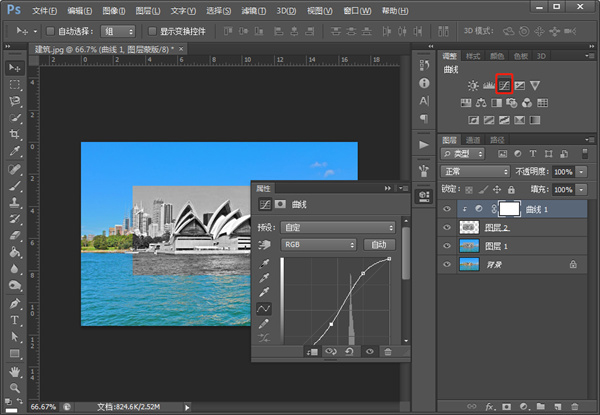
第三步:曲线
点击调整面板中的曲线选项,在弹出的属性面板中调整曲线,使图片的黑白对比更加明显,然后鼠标点击右键向下创建剪贴蒙版;
第四步:滤镜
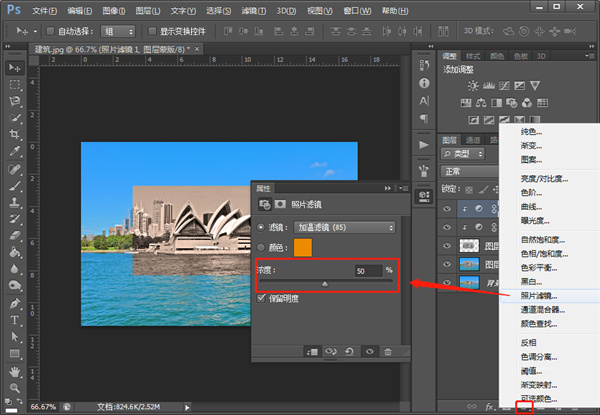
点击右下角的第四个图标选择照片滤镜,设置滤镜为加温滤镜,浓度为50%,为照片添加了滤镜,然后点击鼠标点击右键向下创建剪贴蒙版;
第五步:高斯模糊
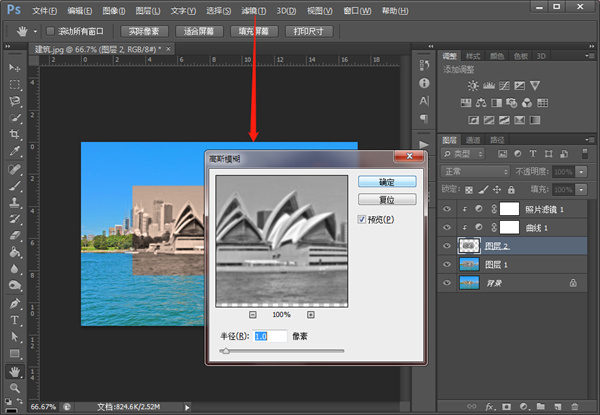
选中图层2,点击菜单栏“滤镜”>“模糊”>“高斯模糊”,调整合适的模糊半径数值,此处为1.0像素;
第六步:渲染
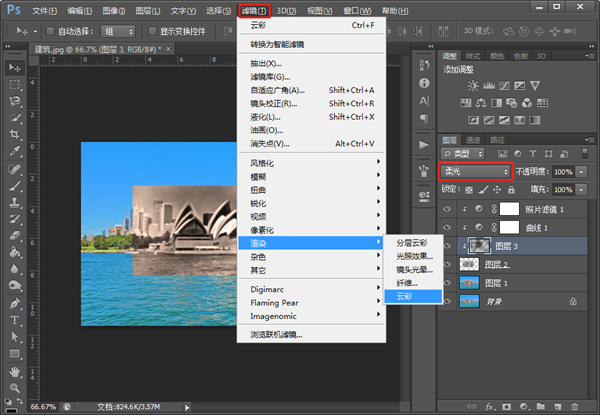
先点击右下角倒数第二个图标,新建图层,为图层3,选中图层3,点击菜单栏“滤镜”>“渲染”>“云彩”,点击图层面板中的图层混合模式,改为柔光模式;
第七步:描边
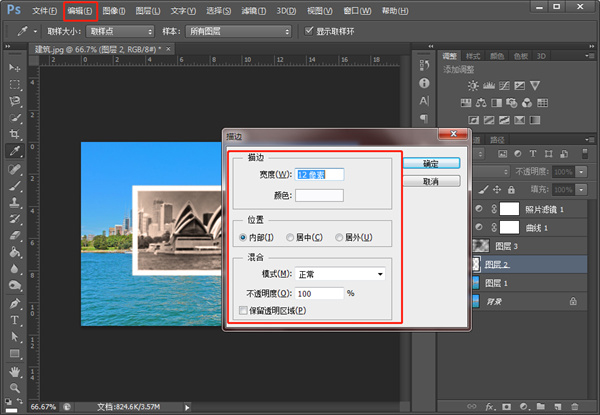
选择图层2,点击菜单栏“编辑”>“描边”,设置宽度为12像素,位置为内部,根据所需设置参数,为照片添加白色边框;
第八步:置入手部素材
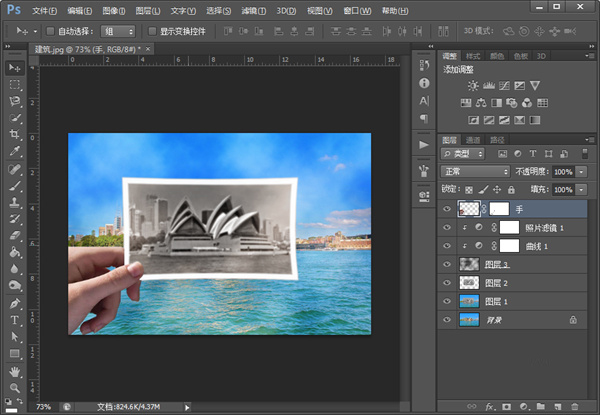
可先通过自由变换Ctrl+T稍微改变照片形状,使看上去立体些。菜单栏“文件”>“置入”,导入手部素材,然后调整好大小和位置即可;
第九步:保存图片
点击菜单栏“文件”>“存储为”,选择所需的图片格式存储即可。
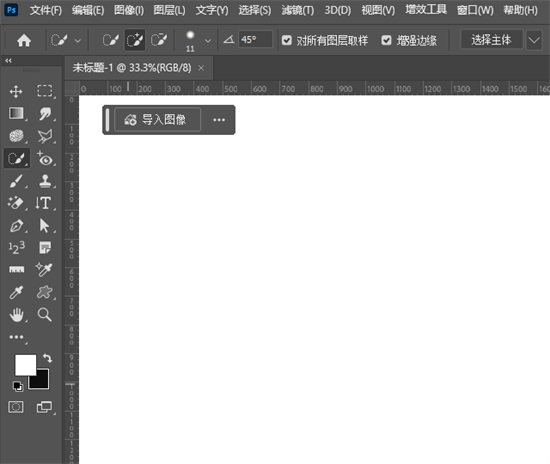
1、打开Photoshop软件,新建空白文档。
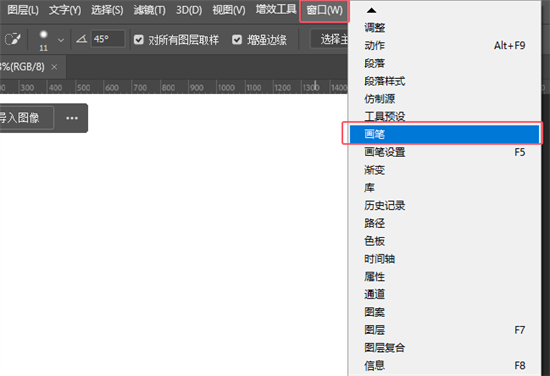
2、然后点击窗口菜单,点击画笔选项。
3、然后弹出画笔面板,然后点击右边的四条图标,点击导入画笔。
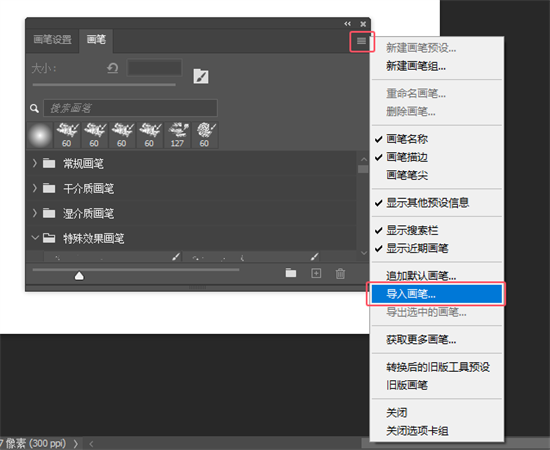
4、然后弹出载入面板,选择笔刷文件夹,点击载入。
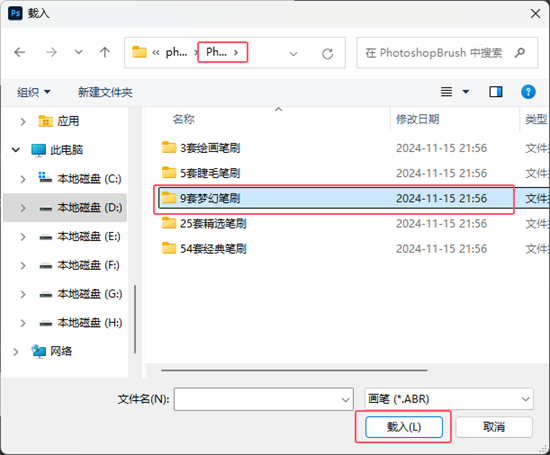
5、然后选择笔刷选项,点击载入。
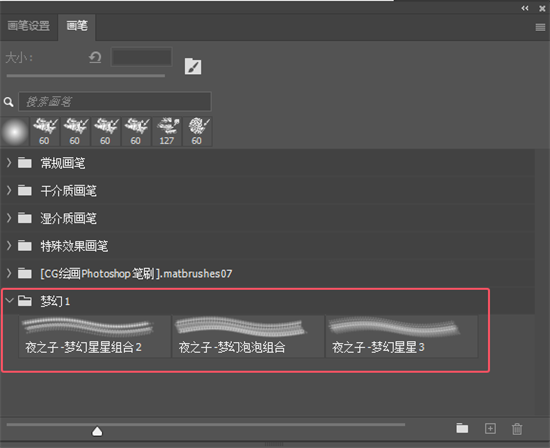
按照上面几步操作,笔刷就导入成功啦。
1、图像编辑:
它是强大的图像编辑软件,它提供了广泛的编辑工具和功能,可以对图像进行裁剪、调整色彩和对比度、修复瑕疵、应用滤镜等。
2、3D编辑:
软件具备基本的3D编辑功能,可以创建、编辑和渲染三维对象,为设计师和艺术家提供更多创作可能性。
3、批处理和自动化:
支持批处理操作和自动化脚本,可以加快重复性任务的处理效率。
4、色彩管理:
软件提供了强大的色彩管理工具,可以管理图像的颜色空间、色彩配置文件和打印输出。
5、图层处理:
Photoshop的图层功能使得用户可以将不同的元素叠加在一起,进行混合、遮罩和调整,以创建复杂的图像合成和特效。
6、文本编辑:
软件支持文字图层,可以添加、编辑和格式化文本,包括选择字体、大小、颜色、对齐方式等。
7、创意绘画:
提供了绘画和绘图工具,包括画笔、铅笔、橡皮擦等,使得用户可以进行数字绘画和插图设计。
 AI CS6
AI CS6是一款非常好的矢量图形处理工具,全称为“Adobe Illustrator CS6”,通过Adobe Mercury实现了64位支持,优化了内存和整体性能,并且还可以提高处理大型、复杂文件的精确度、速度以及稳定性,广泛应用于印刷出版、海报书籍排版、专业插画、多媒体图像处理和互联网页面的制作等。同时,AI CS6采用了现代化、直观的用户界面,提供了更简单、轻松的工...
 醒图专业版
醒图专业版醒图专业版是字节旗下的一款修图工具,专为桌面端打造的生产力新主场,其以“懂美,更懂你”为核心理念,持续发挥AI技术优势,为用户打造更易用的全场景影像创作工具。该软件完整延续了移动端广受好评的全量滤镜、人像精修、智能提效工具等核心审美能力,同时升级了批量修图、个人风格预设保存等适配专业创作场景的功能。不仅如此,醒图专业版也支持RAW格式导入,并且将导入画质提升至12K,同时针...
 Pixelorama中文版
Pixelorama中文版是一款开源、免费的像素画绘制神器,基于 Godot Engine 开发!提供了丰富的绘图工具集,以及还支持动画创作,内置了专业的时间轴功能,并能将多个导入文件作为单独的动画帧处理。不论是设计游戏角色、制作精美瓷砖,还是创作引人入胜的动画,Pixelorama中文版都将为您提供一套全面的解决方案,助您实现像素艺术的完美呈现。 软件特色 1、轻巧便捷 体积较小,启动速度快,没...
 图怪兽电脑版
如果你没有PS知识,想要使用一键的傻瓜式作图功能,那不妨试试:图怪兽电脑版,这是一款在线图片编辑服务平台,提供图片模板元素,用户通过替换修改文字来完成图片设计。图怪兽根据不同场景创建模板,满足了企业管理、新媒体运营、HR行政、教师、个体经营者的图片设计需求。并且软件操作方式简单,并为不同场景的图片模板设置合适尺寸,让没有专业技能的普通大众也可以轻松设计图片。支持模板作品下载,以及模板作品保存功能,...
 稿定设计电脑版
稿定设计电脑版是一款国内知名的在线设计平台,其中拥有海量的超好看设计模板,支持用这些模板来做海报,只要选中一个你喜欢的模板,点击它,然后直接修改文字及图片,一分钟就能完成设计。软件功能也特别全面,像图层滤镜,还有选择框,箭头选中,裁剪工具,取色器,锐化工具,渐变,橡皮擦等应有尽有,PS有的功能这里都有,而且更加方便和容易上手。稿定设计用技术降低创作门槛,让每个人都能成为设计师。无论是紧急赶稿还是日...
 Light Image Resizer(图像批量处理工具)
Light Image Resizer是一款专业级图片批量处理神器,支持图片批量添加水印,批量转换图像格式、调整图片大小、缩放裁剪,图片格式转换、重命名,排序,添加效果,旋转,自定义元数据,优化压缩图片,移除图片背景等功能。同时采用先进算法保障处理后画质,能高效应对办公、设计、社交分享等多场景需求,还可导出 PDF 或制作拼贴画,兼顾专业性与便捷性,能够大大提高图片处理工作的效率。需要的用户欢迎下...
Photoshop 2023绿色版Adobe Photoshop 2023是一款全球流行的专业图像处理和图片设计软件,又称“Photoshop 2023、PS2023”,界面保持基本特点,而且新增图形合成、快速修复、人脸斑点修复功能,主要处理以像素所构成的数字图像,使用其众多的编修与绘图工具,让图片处理工作更加的便捷。同时,Photoshop 2023包含了新的Adobe Sensei AI支持的功能,支持...
 Adobe Photoshop 2023中文破解版
Adobe Photoshop 2023(简称“PS2023”)是由Adobe公司推出的一款十分强大且专业的图像处理软件,可以帮助我们轻松的编辑处理图像,不管是抠图、调色、还是修饰图片,调整图片的细节都可以。同时,PS2023支持用户预览各种格式的图像,甚至还具有批量处理以及批量重命名功能,让用户可以轻松地在电脑桌面上进行日常编辑或整体图像改造。 Photoshop每次更新...
 Adobe Photoshop 2024绿色免安装版
Adobe Photoshop 2024(简称PS2024)是一款专业级别的图像处理软件,在修图、图片处理界堪称领导者,支持处理由像素组成的数字图像,并提供丰富的编辑和绘图工具,具有强大的编辑,修饰和创建功能,可以很好的帮助设计师有效地编辑和创建图片。此外,Photoshop 2024还支持“一键抠图”,可以免去很多新手小白制作电子照的烦恼,搭配上强大的修图、调色功能,可以...
 Photoshop2024中文破解版
Adobe Photoshop 2024,简称“PS2024”,是由Adobe公司开发和发行的一款专业图像处理软件,主要处理以像素所构成的数字图像,操作界面简洁,功能强大,支持图片编辑、校色调色、自由绘画、创建海报等操作,在图像、图形、文字、视频、出版等各方面都有涉及,无论是平面设计、照片修复、艺术文字制作、广告摄影还是视频创意,Photoshop都能为用户提供卓越的解决方...
 Adobe Photoshop 2025中文破解版
Adobe Photoshop 2025是由Adobe公司推出的一款热门图像编辑软件,又称“Photoshop 2025、PS2025”,凭借其强大的新功能和创新性的AI技术,再次引发了业内广泛关注,其“智能去除”功能让人耳目一新,通过深度学习算法,能够识别并清理照片中不必要的杂物,比如:背景中的路人或碍眼的电线,从而创造出更加整洁的影像效果。相比往...
 PS2026绿色版
Adobe Photoshop 2026是一款全球流行的专业图像处理软件,又称“Photoshop 2026,PS2026”,在图像修饰、图像合成编辑以及调色功能方面表现非常出色,能够满足设计师在图像创作中的各种需求。2026版本最大特色就在于增强了Ai功能和支持加入包含神经滤镜安装包,支持多项Ai驱动的新功能。同时,Photoshop 2026在之前的基础上优化了神经网络...

 图形图像 / 3.7G
 图形图像 / 203.73M
图形图像 / 786.79M
图形图像 / 38.96M
图形图像 / 222.01M
图形图像 / 203.73M
图形图像 / 786.79M
图形图像 / 38.96M
图形图像 / 222.01M 图形图像 / 12.94M
图形图像 / 65.38M
图形图像 / 12.94M
图形图像 / 65.38M 图形图像 / 2.8G
图形图像 / 4.87G
图形图像 / 6.7G
图形图像 / 2.8G
图形图像 / 4.87G
图形图像 / 6.7GCopyright @2025 4570885.com 版权所有浙ICP备2025160956号-1 浙公安网备33032702001155号
声明:所有软件和文章来自互联网 如有异议 请与本站联系 本站为非赢利性网站 不接受任何赞助和广告